با این سه روش مشکل لپتاب را  حل کنید

لپتاپ به تنهایی نمی تواند خودشو با ویندوز تطبیق دهد و احتیاج به راهنمایی کننده های دارد یه جور راننده که بتونن ویندوز را به سخت افزار های لپ تاپ متصل کنند به عنوان مثال بلوتوث در تمام سیستم های لپتاپ وجود دارد و یک چیز طببیعی هستش اما ویندوزها ی نصب شده به راحتی نمی توانند با آن ارتیاط پیدا کنند در نتیجه بلوتوث دچار مشکل می شود بنابراین شرکت های سازند لپتاپ برای هرسیستم و هر سیستم برایی هر نوع ویندوزی درایورهای تعریف و ساخته اند که معمولا به صورت یک حلقه دی وی دی همرا لب تاب در اختیار مشتری می گذارند اگه ندارین از دوستان یا فروشگاه مجاز  تهیه کنید گزینه آخر تشریف ببرین سایت مربوط به لب تابتون و درایورها رو دانلود کنید که یه خورده گیج کننده است   

گرافیک لب تاب وبکم بلوتوث تاچ روان بودن لب تاب سرعت در راندازی ویندوز همگی  در مرحله اول به درایور ربط داره در هر صورت اگه در لب تابتون مشکلی مواجه شدین درمرحله اول درایورهارو آپدیت کنید یعنی دوباره از اول نصب کنید و تنظیمات مربوطه را چک کنید

مرحله دوم ویندوز عوض کنید :

بعضی فکر میکنند ویندوز عوض کردن کار محالیه به خدا از   نرم افزار دانلود منجر راحت تر نصب می شود فقط دقت کنید ۱-اطلاعات به درد بخور درایو  ویندوز را به دیگر درایو های دیگه  انتقال دهید و با خیال راحت  درایو ویندوز رو فرمت کنید ۳- ویندوزها رو از فروشگاهای معتبر تهیه کنید ۴- بعضی میگن ویندوز ما اورجینال و اگه عوض بشه دیگه اورجینال نیست سخت در اشتباهین هیچ تفاوتی نمیکنه و هیچ فرقی ندارند و به راحتی با یک کرک اورجینال می شود  ۴-اگه درایورهای لبتابو ندارین حماقت نکنین و ویندوز عوض نکنید۵-بعد نصب ویندوز درایورها رو اجرا کنید ۶- مطمئا باشید که درایورها مربوط به لب تاب و ویندوز مربوطه می باشد ۷ -اگه هم از حوصله خودتون خارج بدین بیرون با هزینه ۵ شیش تومان عوض کنند البته سیدی درایور همراه خودتان ببرین

مرحله سوم اگه  باز مشکلتون سرجاشه سیستم  دچار اسیب های سخت افزرای شده بدین گارانتی یا تعمیر گاهای معتبر و پدر مادر دار!

مثلا اسپیکر صدا ندارد تصویر کدر شده یا لب تاب خودبه خود خاموش میشود و غیره .عارف روم

تعمیر و رفع مشکلات لپ تاپ ها


دیدنی های امروز
ارسال برای دوستان

تعمیر و رفع مشکلات لپ تاپ ها

هر روز تعداد زیادی از کاربران سراغ لپ تاپ ها می روند، زیرا آسان بودن استفاده از این ابزار توجه آن ها را جلب می کند. چند سالی است که این دسته از کامپیوترها در مقایسه با رقبای خود یعنی کامپیوترهای رومیزی چند سال قبل، قوی تر هستند و در عین حال به شما امکان می دهند تا هر زمان که می خواهید، مشغول کار شوید. اما آن چه بسیاری از خوانندگان ما به آن عادت کرده اند این است که به محض مواجه با مشکل، به سرعت کیس کامپیوتر را باز می کنند.

هر روز تعداد زیادی از کاربران سراغ لپ تاپ ها می روند، زیرا آسان بودن استفاده از این ابزار توجه آن ها را جلب می کند. چند سالی است که این دسته از کامپیوترها در مقایسه با رقبای خود یعنی کامپیوترهای رومیزی چند سال قبل، قوی تر هستند و در عین حال به شما امکان می دهند تا هر زمان که می خواهید، مشغول کار شوید. اما آن چه بسیاری از خوانندگان ما به آن عادت کرده اند این است که به محض مواجه با مشکل، به سرعت کیس کامپیوتر را باز می کنند؛ امری که در مورد لپ تاپ ها غیر ممکن است، زیرا این دسته از کامپیوترها به صورت یک جعبه مهر وموم و بدون امکان دستکاری، در اختیار شما قرار می گیرند. در داخل جعبه لپ تاپ، مجموعه ای از مؤلفه ها به صورت متراکم، در کنار یکدیگر قرار گرفته اند و به نظر می رسد که هیچ راهی برای نفوذ به داخل آن و بررسی قطعات دستگاه وجود ندارد. به همین دلیل عکس العمل بسیاری از ما به محض بروز مشکل، تماس با متخصصان این امر است.

البته، در بسیاری ازموارد مجبور نیستید چنین کاری انجام دهید. معمولی ترین مشکلی که در استفاده از لپ تاپ ها رخ می دهد و حتی آن دسته از مشکلاتی که به نظر می رسد تنها توسط کارخانه سازنده قابل حل است، ممکن است توسط خود شما نیز حل شود، اما نکته اصلی کار در این است که باید بدانیم از کجا شروع کنیم و چطور راهکارهای ساده را برای حل مشکل پیدا کنیم. در این مقاله، نحوه برخورد با مشکلات رایج در لپ تاپ ها بررسی می شوند تا بتوانید این گونه مشکلات را با کمترین دردسر شناسایی و برطرف کنید. همچنین به نکته هایی اشاره می کنیم که مانع بروز مشکلات شده و باعث می شود تا کامپیوتر شما برای مدت طولانی بدون دردسر کار کند.

بنابراین، قبل از آن که ناامید شوید و سخت افزار خود را به منظور تعمیر به کارخانه سازنده ارسال کنید، به این مقاله نگاهی بیاندازید، زیرا ممکن است بتوانید راه حل مشکل خود را پیدا کنید.

● دانستنی های ضروری درباره دیسک کامپیوتر

یکی از ترسناک ترین مشکلات سخت افزاری کامپیوترها، به ویژه درباره لپ تاپ ها مربوط به بروز مشکل در هارددیسک است و معمولاً این مشکل اولین بار، زمانی خود را نشان می دهد که می خواهید سیستم را روشن کنید، اما با پیام خطایی مواجه می شوید که به طور کلی نشانگر عدم امکان راه اندازی سیستم از هارددیسک است: Disk boot failure. Insert system disk and press Enter. در این گونه موارد احتمال آن که هارددیسک شما خراب شده باشد، وجود دارد. آخرین باری که از فایل های خود کپی تهیه کردید، چه زمانی بود؟ اصلاَ آیا تاکنون از دیسک خود نسخه پشتیبان تهیه کرده اید؟

وحشت زده نشوید، اولین کاری که باید انجام دهید این است که وارد محیط Bios لپ تاپ شوید. آیا هنوز درایو مذکور توسط بایوس شناسایی می شود؟ اگر این طور باشد، به احتمال Boot Loader ویندوز خراب شده است. راه حل این مشکل در ادامه خواهد آمد. البته، اگر بایوس سیستم دیسک مورد نظر را نشان ندهد، به احتمال زیاد تخته مدار خراب شده است. در این حالت بسیاری از کاربران کامپیوتر خود را در اختیار مراکز تعمیراتی قرار می دهند. اما این مدار می تواند با مدار مربوط به یک دیسک قدیمی تعویض شود تا به این ترتیب بتوانید دوباره به داده ها دسترسی داشته باشید. جدا کردن این مدار از دیسک به سادگی باز کردن چند پیچ است. همچنین ممکن است یک کابل نواری نیز وجود داشته باشد، اما این کابل را نیز می توان با کمی حوصله از دیسک جدا کرد، فقط کافی است دقت کنید.

یک مشکل کوچک نیز وجود دارد: مداری که استفاده می کنید باید مشابه دیسک کنونی باشد. اگر مدار به دیسکی با ظرفیت متفاوت مربوط باشد، در بیشتر موارد مشکلی پیش نمی آید، اما باید مدل دیسک آن با مدل دیسک شما یکی باشد.

به طور معمول، یافتن یک مدار اضافی برای دیسک های قدیمی کار دشواری است، به ویژه اگر آن از خط تولید خارج شده باشد. در این شرایط جست وجو در فروشگاه های قطعات دست دوم برای یافتن یک مدار دست دوم و ارزان بهترین راه حل ممکن است. یکی از لپ تاپ های ما که از مارک معروفی نبود و چهار سال پیش خریداری شده بود با مشکل مواجه شد و ما موفق شدیم در عرض مدت زمان کمی و در ازای یک هزینه ناچیز، یک مدار مستعمل برای هارددیسک هشتاد گیگابایتی آن که توسط شرکت هیتاچی عرضه شده بود، پیدا کنیم.

● گذر از مرحله بوت

هارددیسک تنها مانع راه اندازی سیستم نیست. اگر مطمئن هستید که هارددیسک شما توسط بایوس سیستم شناسایی شده، در این صورت ممکن است برنامه راه انداز ویندوز دچار مشکل شده باشد. مهم ترین و محتمل ترین دلیل برای آن خاموش کردن نادرست سیستم است که به علت نواقص تصادفی یا خالی شدن باتری رخ می دهد. نصب یک سیستم عامل دیگر نیز می تواند وضعیت را آشفته سازد. خوشبختانه این مشکل می تواند با استفاده از دیسک نصب ویندوز برطرف شود (اگر لپ تاپ شما تنها به همراه دیسک بازیابی داده ارائه شده، در این صورت می توانید سی دی ویندوز را از یکی از دوستان خود قرض بگیرید).

در ویندوز اکس پی، باید از روی سی دی راه انداز اکس پی سیستم را بوت کنید و در پنجره ای که از شما سؤال می شود «To set up windows XP now, press Enter»، کلید Enter را فشار دهید، سپس برای تأیید مجوز نصب دکمه F۸ را انتخاب کرده و در مرحله بعد و زمانی که برنامه نصب، ویندوز کنونی شما را تشخیص می دهد، برای شروع تعمیر ویندوز، دکمه R را انتخاب کنید. به این ترتیب، ویندوز اکس پی، شروع به نصب دوباره و تعمیر سیستم عامل می کند، در حالی که همه داده ها و برنامه های شما بدون تغییر باقی می ماند. در صورتی که این کار با موفقیت انجام شده باشد، باید بعد از راه اندازی سیستم، همه چیز مثل گذشته باشد.

درباره ویستا، باید سیستم را با دی وی دی نصب ویستا، راه اندازی کرده و زبان مورد نظر را برای صفحه کلید انتخاب کنید. در این حالت، با دکمه ای مواجه می شود که با نمایش عبارت «Install Now»، از شما می خواهد، سیستم عامل را از اول نصب کنید. این گزینه را نادیده بگیرید و گزینه «Repair Your Computer» را انتخاب کنید. روی دکمه Next کلیک کنید تا در مرحله بعد، پنج گزینه در اختیار شما قرار گیرد. این گزینه ها عبارتند از:

i،Startup Repair ،System Restore ،Winodows Complete PC Restore Windows Memory Diagnostic Tool و Command Prompt. از میان این موارد گزینه Startup Repair را انتخاب کنید.

اگر هیچ یک از این راه حل ها مشکل شما را حل نکرد و حدس می زنید که مشکل از هارددیسک است (به عنوان مثال، به واسطه شنیدن صدای نامعمول شبیه به گیر کردن از هارددیسک)، در این صورت مهم ترین هدف، بازیابی داده ها است. یکی از راه ها برای انجام این کار جدا کردن دیسک از سیستم و متصل کردن آن به یک رابط هارددیسک از نوع USB است. به این ترتیب، می توانید هارددیسک را به یک سیستم دیگر متصل کنید و سعی را بر این بگذارید تا از طریق ویندوز اکسپلورر به اطلاعات آن دسترسی داشته باشید. تا زمانی که دیسک کاملاً منهدم نشده باشد، که احتمال وقوع آن بسیار ناچیز است، امکان بازیابی داده های آن و کپی کردن آن ها به آدرسی دیگر وجود دارد.

اما یک گزینه بهتر، گزینه ای که سرعت انتقال داده را بیشتر می کند. می توانید دیسک را به طور مستقیم به مادربرد یک پی سی متصل کنید. اگر دیسک از نوع Pata باشد (نه از نوع Sata)، در این صورت به یک مبدل نیاز دارید، زیرا رابط ورودی با ورودی سایز ۵/۲ برای لپ تاپ ها از رابط ورودی ۵/۳ مورد استفاده در دسکتاپ ها، تفاوت دارد. خرید چنین قطعاتی به راحتی و با هزینه کمی ممکن است که نسبت به ارزش داده بازیابی شده رقم ناچیزی باشد.

● مشکلات ناشی از باتری

هر چه از عمر لپ تاپ بگذرد، احتمال سالم بودن باتری، کاهش می یابد. وقتی که سیستم را به تازگی تهیه کرده اید، ممکن است باتری سیستم بین دو تا سه ساعت کار کند، اما در عرض چند سال ممکن است عمر آن تنها به اندازه ای باشد که فقط بتوانید سیستم را بوت کرده و وارد محیط ویندوز شوید. اگر شما جزء آن دسته از افرادی هستید که هنگام استفاده از لپ تاپ خود، به پریز برق دسترسی ندارند، در این صورت این مسئله، مشکل زیادی را برای شما ایجاد می کند.

چندی پیش، یافتن باتری با ولتاژ، اندازه و رابط مناسب برای هر لپ تاپ، کاری دشوار و زمان بر بود. اما امروزه دنیای وب این کار را نیز آسان کرده است. اگر لپ تاپ شما توسط شرکت های مطرح در بازار (نظیر دل، اچ پی و موارد مشابه) ساخته شده است، در این صورت قبل از هر کاری سایت شرکت سازنده را بررسی کنید. اگر چیزی پیدا نشد یا آن که قیمت ها بالا بود، می توانید دنبال یک باتری سازگار و مشابه بگردید. درباره لپ تاپ های شرکت های کوچک تر، شانس زیادی وجود دارد که باتری مورد استفاده از نوع کاربرد مشترک باشد، یعنی یک مدل خاص از باتری که توسط یک شرکت تولید شده و به طور مشترک به چندین شرکت فروخته می شود. برای یافتن عامل فروش باتری مورد نیاز، باید ابتدا تولیدکننده اصلی باتری را شناسایی کنید. با بررسی دقیق تر برچسب یا مارک باتری ممکن است بتوانید سرنخ هایی پیدا کنید. اگر با کد یا عددی مواجه شدید آن را در گوگل جست و جو کنید. ما این کار را با یکی از لپ تاپ های کوچک خود انجام دادیم و متوجه شدیم که مدل و کارخانه سازنده باتری Mitac نوع ۸۳۵۵ است. در اولین جست وجوی آنلاین برای باتری جایگزین توانستم فروشنده مناسبی را پیدا کنم، هر چند موردی که پیدا کردیم قیمتی بیش از حد معمول داشت.

ایده صرفه جویی ممکن است شما را اغوا کرده و به سراغ یک باتری دسته دوم بروید، اما به شما پیشنهاد می کنم هیچ گاه باتری دسته دوم نخرید.به دو دلیل، نخست این که نمی دانید از آن باتری برای چه مدت استفاده شده و دوم این که نمی توانید صدمه های احتمالی به باتری را تشخیص دهید. مورد دوم بسیار حائز اهمیت است زیرا باتری های لپ تاپ به طور بالقوه خطرناک هستند. ما با موارد زیادی مواجه شدیم که در آن باتری یک سیستم بیش از حد گرم شده یا حتی منفجر شده است. به همین دلیل، به شما پیشنهاد می کنیم حتماً از یک فروشنده معتبر خرید کنید و در این مورد به هیچ عنوان از پیشنهادهای فروش در فروشگاه های قطعات دست دوم که به نظر خیلی ارزان هستند، استفاده نکنید.

● خشت بعدی

از طرف دیگر ممکن است که منبع تغذیه لپ تاپ با مشکل مواجه شود. در گذشته بروز مشکل در منبع تغذیه لپ تاپ به این معنی بود که باید آن را دور می انداختید، اما خوشبختانه آن روزها سپری شده است. هر چند که پیدا کردن این قطعه به سادگی موارد دیگر نیست، اما در این موارد نیز می توان از سایت هایی نظیر موارد گفته شده کمک گرفت. تنها اصل مهم آن است که منبع تغذیه جدید با منبع قبلی از جهت ولتاژ، خروجی و رابط مدار، سازگار باشد. اگر این شرایط برقرار باشد دیگر نیازی نیست درباره این موضوع که قطعه فوق برای مدل دیگری ساخته شده است، نگران باشید.

یکی از قطعات بسیار جالب بازار مدل NP۱۰۰ شرکت Antec است. این قطعه هفت نوع رابط داشته و خروجی آن صد وات است و می توان ولتاژ آن را از ۱۵ تا ۲۴ ولت تنظیم کرد. این مشخصات به این معنا است که قطعه فوق برای نیمی از لپ تاپ های بازار مناسب است (لپ تاپ های مخصوص بازی و سایر لپ تاپ های پرمصرف که به بیش از صد وات نیاز دارند، از این قانون مستثنی هستند). ما این قطعه را در بسیاری از فروشگاه ها آنلاین با قیمتی قابل قبول پیدا کردیم.

● فن دستگاه

لپ تاپ ها نیز همانند کامپیوترهای شخصی در برابر گردوخاک، مانند آهن ربا عمل می کنند. اگر سیستم شما به طور ناخودآگاه دوباره راه اندازی می شود یا به طور دائم صفحه ای آبی رنگ را که نشانه با مشکل مواجه شدن سیستم عامل است، مشاهده می کنید، در این صورت زمان آن فرا رسیده تا پره های فن های دستگاه را تمیز کنید. موارد فوق نشانه های گرم شدن بیش از حد سیستم است، به ویژه اگر در طول فصول گرم اتفاق بیفتد. محفظه کوچک داخل لپ تاپ و کوچک بودن رابط تهویه هوا، باعث می شود، لپ تاپ ها به شدت در برابر گرما حساس باشند و فن های بسته شدن دریچه تهویه یا فن به آن معن است که هوای گرم نمی تواند از داخل فن بیرون بیاید و هوای سرد نیز نمی تواند وارد شود.

واضح است که دسترسی به فن های داخل لپ تاپ از دسترسی به فن های داخل کیس، دشوارتر است. دسترسی به فن های i،CPU GPU و تراشه اصلی (ممکن است سیستم شما هیچ یک از این فن ها را نداشته باشد) معمولاً از طریق بازکردن دریچه روی آن ها ممکن است، اما فن های کوچکی که اغلب در پشت و لبه های سیستم قرار می گیرند به این راحتی در دسترسی نیستند. گاهی اوقات راه دسترسی به آن ها، برداشتن صفحه کلید و پوشش رویی سیستم است. این کار درباره بیشتر سیستم ها حتی به معنی جدا کردن صفحه نمایش است. این کار دشوار نیست، اما زمان گیر است و در اولین تجربه باید حوصله زیادی به خرج دهید. در طول انجام کار مواظب قطعات لغزنده ای که شکننده هستند، باشید، همچنین هنگام جدا کردن گیره ها، لولاها و همچنین کابل های رابط دقت لازم را داشته باشید.

در صورتی که حتی بعد از پاک کردن تمام پره ها، باز هم لپ تاپ شما داغ می کند. در این صورت، سعی کنید سرعت پردازنده را به صورت مصنوعی کاهش دهید. گاهی اوقات عملکرد یک سیستم خراب با کاهش سرعت پردازنده، کاملاً طبیعی می شود. در صورتی که کاملاً خراب شده باشد، فن های لپ تاپ ها را می توانید از طریق خرید فن مستعمل یا فن نو از شرکت سازنده، تعویض کنید. برای کاهش سرعت پردازنده، وارد محیط بایوس شوید و به دنبال گزینه ای باشید که برای شما امکان کاهش سرعت واحد محاسبات پردازنده یا باس جلویی (Front Bus) را فراهم کند. البته بیشتر لپ تاپ ها چنین گزینه ای در اختیار شما قرار نمی دهند، اما جست و جو برای این گزینه به ویژه در مدل های پیشرفته ممکن است جواب گو باشد . اگر چیزی پیدا نکردید، در این صورت می توانید سرعت پردازنده را از طریق خود ویندوز کاهش دهید.

● صفحه لمسی لپ تاپ

آیا لپ تاپ شما، صفحه لمسی جایگزین ماوس دارد؟ اگر جواب مثبت است، در این صورت آیا ماوس متصل به سیستم به طور ناگهانی باعث پرش اشارگر ماوس می شود؟ این مسئله درباره بسیاری از کامپیوترها رخ می دهد و اگر شما به طور دائم از صفحه لمسی استفاده می کنید، در این صورت راه حلی برای آن وجود ندارد. فشار مچ دست شما روی صفحه لمسی در اغلب موارد باعث می شود تا این صفحه دچار حالت نامتعادلی شود.

در صورت استفاده از یک ماوس سنتی که از طریق USB به سیستم متصل شود، می توانید صفحه لمسی را خاموش کنید. به قسمت Windows Notification Area (جایی که ساعت سیستم در آن قرار دارد)مراجعه کرده و نرم افزار صفحه لمسی را پیدا کنید (نرم افزار و صفحه لمسی معمولاً توسط شرکت Synaptics تولید می شود). از طریق این قسمت، صفحه لمسی را غیر فعال کنید. کافی است روی یک تب با نامی شبیه به Device Settings کلیک کرده و گزینه مورد نظر را در آن جست و جو کنید. اگر چنین نرم افزاری در اختیار شما نیست باید خودDevice Manager ویندوز را اجرا کرده و مدخلی با نام «Mice and other pointing devices» را بازکنید و صفحه لمسی را که در این قسمت قرار دارد، غیرفعال کنید.

● مشکل مربوط به تصویر

اگر تصویر نمایشگر می لرزد، مشکل از نور زمینه است و این مشکل نیز به نوبه خود به مدار مبدلی مربوط می شود که انرژی برد را تأمین می کند. این نقیصه نشانه ای از مشکلات بزرگ تر است و ممکن است به زودی خروجی صفحه به قدری تاریک شود که نتوانید هیچ چیز را مشاهده کنید.

تعویض مدار مبدل (Inverter Board) نیز توسط خود شما قابل انجام است، انجام این کار دشوارتر از سایر موارد است و ما اصرار نداریم که در این مورد خودتان دست به کار شوید. اگر می خواهید در این مورد اطلاعات کامل تری به دست آورید می توانید به آدرس http://tinyurl.com/۶gfb۳e مراجعه کنید. در این آدرس می توانید مستندات آموزش قدم به قدم را برای این کار مشاهده کنید. گزینه مناسب تر، تعویض کل صفحه نمایش است. البته، در صورتی که بتوانید پانل مناسب پیدا کنید، قیمت آن، تقریباً با کل قیمت لپ تاپ شما معادل خواهد بود بنابراین، راه حل این است که یک سیستم دست دوم مشابه با سیستم خود پیدا کنید که خراب شده باشد و صفحه نمایش آن را جایگزین صفحه نمایش سیستم خود کنید.

بهترین مکان برای جست و جوی قطعاتی از این نوع فروشگاه های قطعات دست دوم است. البته، پیدا کردن یک پانل مناسب زمان بر است، اما به خاطر داشته باشید که می توان در این موارد بسیاری از لپ تاپ ها را به یک نمایشگر استاندارد متصل کرده و از آن استفاده کرد.

● آماده شوید

حال که با مطالعه این مقاله، پیشنهادها و نکته های لازم را برای مواجه با یک لپ تاپ مشکل دار آموختید، پس دیگر این دسته از مشکلات خیلی برای شما ترسناک به حساب نمی آید. با وجود ظاهر اولیه لپ تاپ که یک محفظه غیرقابل نفوذ است، اما بسیاری از مشکلات معمول آن قابل حل است یا آن که حداقل می توانید داده های خود را بازیابی کرده و آن ها را به یک سیستم جدید انتقال دهید.

اگر می توانید مشکلات را برطرف کنید، در این صورت می توانید لپ تاپ خود را در حالی که با استفاده از حافظه یا هارددیسک جدید ارتقا یافته، دوباره در اختیار داشته باشید.

بررسی لپ تاپ Dell Inspiron 5110 قدرتمند

  •  

  • ۱۴:۳۷ ۱۳۹۰/۳/۱۷

    لپ تاپ جدید Inspiron 5110 با طراحی زیبا و منحصر به فرد نسبت به سایر مدل های Dellبرتری خود را به رقبای خود نشان داده است.


    به گزارش پایگاه خبری فناوری اطلاعات برسام، در این سیستم تجهیزات داخلی قدرتمندی تعبیه شده که در کنار ساخت با کیفیت و محکم آن در نوع خود بی نظیر است. لپ تاپ ۵۱۱۰ دارای صفحه نمایش عریض و با کیفیت بالا و ارائه کارآیی در محیط ‌های مختلف و شرایط متفاوت طراحی شده است. این نمایشگر ۱۵٫۶ اینچی از سری نمایشگرهای HDLED کمپانی Dell محسوب می شود که تحت سیستم داس ارائه می گردد.


    یکی از ویژگیهای بارز آنرا می توان در داشتن حافظه ۴ گیگ DDR3، هارد ۵۰۰ گیگابایت و حافظه نهان ۳ مگ خلاصه کرد. این سیستم یک لپ تاپ فوق العاده از سری Inspiron است که تمامی علاقمندان محصولات Dell را مجذوب خود کرده و قادر است کلیه نیازهای آنها را تأمین کند. با داشتن چنین سیستمی شما به یک کاربر حرفه ایی و هوشمند مبدل خواهید شد که قادرید با صرفه جویی در وقت و انرژی خود حداکثر بازدهی را داشته باشید.


    لپ تاپ ۵۱۱۰ به پردازنده Core i5-2410M تجهیز شده که فرکانس آن حداقل ۲٫۳۰ و حداکثر ۲٫۹ گیگاهرتز خواهد بود. با داشتن چنین پردازنده‌ای از اجرای هرگونه برنامه های کاربردی و نرم افزارهای سنگین واهمه‌ای نخواهید داشت. کارت گرافیک آن Nvidia GT 525M است که دارای حافظه اختصاصی ۱ گیگابایت می باشد. پس علاوه بر اینکه می توان روی آن بعنوان یک سیستم پرکاربرد و بهینه حساب کرد، در اجرای بازیهای رایانه‌ای نیز عملکرد قدرتمندی ارائه می دهد.


    بهره‌گیری از پورت‌های متنوع و مفید نظیر پورت USB3 ،HDMI و شبکه وای فای و LAN یکی دیگر از نقاط قوت این محصول به شمار می رود. این لپ تاپ همچنین به صفحه کلید بزرگ و مجزا به همراه سری کلیدهای عددی در سمت راست تجهیز شده است. علاوه بر آن از سیستم تهویه‌ی قدرتمند برای خنک نگه داشتن دستگاه بهره مند می باشد. شما می توانید هم به عنوان یک کاربر اداری و هم در نقش یکی از طرفداران پروپاقرص برنامه های سرگرم کننده و فیلم از کیفیت تصویر و بلندی صدای آن لذت ببرید. سیستم صوتی آن بلند و نسبتاً خوب است و از بلندگوهای استریو پشتیبانی می کند.


    تجهیز لپ تاپ ۵۱۱۰ به پدلمسی بزرگ و راحت، دوربین و میکروفون داخلی و بلوتوث از قابلیتهای بی نظیر آن محسوب می شود. ضمن اینکه کاربران می توانند از مدت شارژدهی مناسب باتری آن بهترین استفاده را ببرند. در این سیستم همچنین درایو DVD+/-RWDL تعبیه شده است.


    این مدل لپ تاپ را به افرادی که به دنبال یک نوت بوک با قابلیت های بالا، طراحی زیبا و قیمت فوق العاده مناسب هستند، توصیه می کنیم. همچنین ۵۱۱۰ جهت استفاده به عنوان سرگرمی و کار می تواند انتخاب مناسبی برای دانشجویان و مهندسین باشد.


    کارت گرافیک NVIDAGeForceGT525M


    کارت گرافیک GT 525M جزء تراشه های پرسرعت دامنه متوسط لپ تاپ است که پس از مدل GT 425M به بازار آمد. این تراشه بر پایه هسته GF108 طراحی شده است که با معماری Fermi بی ارتباط نیست. بنابراین قادر است از تکنولوژیهایی نظیر DirectX 11 و OpenGL 4.0 پشتیبانی کند. سرعت اجرای این تراشه در مقایسه با مدل قبلی خودش حدود ۷ درصد افزایش سرعت داشته است که برای نوت بوک ۱۵٫۶ اینچی کاملاً مناسب است.


    هسته GF108 تراشه GT 525M به هسته GF 100 مدل GTX 480M مربوط می شود و دارای ۹۶ شدر، و باس حافظه ۱۲۸ Bit است. به لحاظ تئوری شدرها قادرند عملکرد تراشه را کارآمدتر کنند و به همان نسبت عملکرد هر هسته را ارتقاء دهند.


    عملکرد این کارت گرافیک در زمینه اجرای بازیهای رایانه ایی مشابه عملکرد GT 425M است با این تفاوت که سرعت ساعت آن ۷ درصد افزایش یافته است. این تراشه قادر است بازیهایی مانند Battlefield Bad Company 2 را با جزئیاتِ در سطح متوسط به خوبی اجرا کند. برخی از بازیهای دیگر نیز با بالاترین سطح جزئیات اجرا می شوند. بهترین رزولوشن تصویر را می توان با ارائه عملکرد مناسب در ۱۳۶۰×۷۶۸ پیکسل اجرا کند. تراشه های GF 104/106/108 قادر هستند با استفاده از پورت HDMI، از سیستم خروجی (Bitstream HD Audio (Blu-Ray پشتیبانی کنند. این تراشه قادر است از طریق همین پورت، صدای دالبی True HD و DTS-HD bitstream-wise را بدون کاهش کیفیت از طریق گیرنده HiFi انتقال دهد.


    کارت گرافیک GT525M از فناوری PureVideo برای رمزگشایی فایلهای ویدئویی پشتیبانی می کند. همچنین دارای Video Processor 4 (VP4)i است که قادر است بطور کامل فایلهای (MPEG-1, MPEG-2, MPEG-4 Part 2 (MPEG-4 ASP و فرمتهای DivX یا Xvid را رمزگشایی کند. همچنین با این تراشه قادر خواهید بود فایلهای VC-1/WMV9 و H.264 (VLD, IDCT, Motion Compensation & Deblocking) را رمزگشایی نمایید.


    بعلاوه، این جی پی یو قادر است بطور همزمان دو تصویر با رزولوشن ۱۰۸۰p (مانند تصویر در تصویر بلوری) را رمزگشایی کند. این تراشه با پشتیبانی از فناوریهای CUDA, OpenGL و DirectCompute 2.1 قادر است در فرایندهای اجرای محاسبات عمومی کمک ارزنده‌ای کند. بطورمثال عملکرد این تراشه در زمینه رمزگذاری فایلهای ویدئویی سریعتر از سی پی یوهای پرسرعت است. بعلاوه اجرای محاسبات فیزیکی با استفاده از فناوری PhysX که در بازیهایی نظیر مافیا ۲ یا مترو ۲۰۳۳ ارائه شده، در این سیستم به خوبی قابل اجرا می باشد.


    بنا به ادعای انویدیا کارت گرافیک های جدید این شرکت از تکنولوژی ۳D Vision پشتیبانی می کنند. این امکان به لپ تاپ کمک می کند تا بتواند محتوای سه بعدی نظیر بازیهای سه بعدی، تصاویر سه بعدی تحت وب و عکس های سه بعدی را بر روی نمایشگرهای سه بعدی داخلی و یا نمایشگرهای خارجی سه بعدی مانند تلویزیون سه بعدی اجرا کند.

    میزان برق مصرفی این کارت مشابه مدل ۴۲۵M است که برای لپ تاپهای ۱۵ اینچی بهینه سازی شده است. بعلاوه با پشتیبانی از قابلیت Optimus می تواند بطور خودکار بین کارت گرافیک داخلی اینتل و جی پی یو انویدیا سوئیچ کند.


    پردازنده IntelCorei5-2410M


    اینتل Core i5 -2410M یک تراشه دو هسته‌ای پرسرعت است که در سه ماه اول ۲۰۱۱ معرفی شد. این تراشه بر اساس معماری “پل شنی” ساخته شده و از تکنولوژی Hyperthreading پشتیبانی می کند پس قادر به اجرای چهار کار همزمان است. پردازنده ۲۴۱۰M دارای سه مگابایت حافظه نهان است. سرعت ساعت آن حداقل ۲٫۳ گیگاهرتز است که بسته به نوع برنامه و با پشتیبانی از فناوری توربوی پیشرفته تا ۲٫۶ گیگاهرتز (برای دو هسته) و ۲٫۹گیگاهرتز (برای یک هسته فعال) ارتقاء می یابد.


    معماری “پل شنی” انقلابی عظیم در معماری Arrandale به حساب می آید. جالب توجه ترین اقدام در این زمینه فناوری Turbo 2.0 پیشرفته و تعبیه کارت گرافیک در هسته ۳۲ نانومتری سی پی یو می باشد.

    ترفندهای رایانه(قسمت 2)


    جلوگیری از نمایش پنجره خطای ویندوز
    هنگام استفاده از ویندوز XP در صورتی كه سیستم با مشكلی مواجه شود در مانیتور پنجره‌ای مشاهده خواهد شد كه Error Reporting نام دارد و همه با دو دگمه Send و Do not Sent آن آشنایی دارند. در این پنجره، كامپیوتر علاوه بر نشان دادن مشكل سیستم از شما میخواهد در صورت اتصال به اینترنت این ایراد را به مایكروسافت ارسال كنید. برای رهایی از نمایش و ارسال Error و پیام خسته كننده آن ابتدا Control Panel را باز كرده و از میان آیكانهای آن System و سپس در بخش Advanced دكمه Error Reporting را فعال كرده و در مقابل عبارت Disable error reporting و But notify me when Critical errors occur علامت بگذارید. به این ترتیب این پنجره موقتاً از كار باز مانده و از نشان دادن پیام ایراد و ارسال آن به مایكروسافت خودداری خواهد كرد.

    یافتن آدرس آی پی( بجز ویندوز اكس پی)
    هر استفاده كننده از اینترنت دارای كد مخصوصی است كه به آن آی پی میگویند. آی پی Internet Protocol است و بر اساس آن هویت آدرس هر شخص در شبكه و اینترنت شناسایی می شود. برای یافتن آی پی خود كافی است در داخل پنجره Run دستور winipcfg را تایپ كرده و بعد دگمه OK را بزنید.

    Start> Run> type winipcfg in command line then press OK.

    تغییر حروف از بزرگ به كوچك
    چنانچه بخشی از متن و یا تمام آن به اشتباه و یا عمداً با حروف بزرگ انگلیسی تایپ شده و تصمیم دارید آنها را به حروف كوچك تغییر دهید كافی است پس از انتخاب نوشته دكمه‌های Shift+F3 را همزمان فشار دهید تا متن به حروف كوچك تبدیل شود. استفاده مجدد از همان كلیدها بخش های لایت شده را به حروف بزرگ تبدیل خواهد كرد.

    تایپ اعداد كسری
    برای وارد كردن اعداد كسری مانند ¼، ½ و ¾ كه در كیبوردهای كامپیوتر دیده نمیشوند میتوان به ترتیب كدهای Alt0188, Alt0189, Alt0190 را به كار برد. برای تایپ اعداد حتماً باید از قسمت Numeric Pad كه در سمت راست كیبورد قرار گرفته است استفاده شود.

    خاموش كردن كامپیوتر با اسم رمز
    ابتدا یك اسم رمز برای كامپیوتر خود انتخاب كنید سپس از My Computer Control Panel آیكان System را كلیك كنید. در محل مشخصات و نام كامپیوتر این دستور را تایپ كرده و با فشار دادن دكمه OK از آن خارج شوید. كامپیوتر شما پس از آن برای خاموش كردن نیز به دانستن اسم رمز نیاز خواهد داشت.
    Shutdown -r -m computer name -t 300 ا متغیرهای این دستور به این صورت است:
    Computer name = اسم رمز كامپیوتر كه شما آن را انتخاب كرده‌اید
    R=Restart, S=Shutdown, L=Log off
    T300 نشان دهنده زمان خاموش شدن اتوماتیك به ثانیه است و میتواند با عدد دیگری جایگزین شود.

    جابجایی عكسها در پاور پوینت
    برای حركت جزیی عكسهایی كه در اسلاید پاور پوینت قرار دارند نگاهداشتن كلید Ctrl و استفاده از فلش‌های چهار طرفه اجازه خواهد داد تا تصاویر در مقیاس بسیار كم تغییر مكان پیدا كنند.

    از بین بردن پیام غیر ضروری در ویندوز اكس پی
    استفاده كنندگان ویندوز اكس پی میدانند هرگاه ظرفیت هارد دیسك آنها به اندازه مشخصی رسید به طور مدام پیامی در مانیتور ظاهر می شود و در مورد كاهش حجم قابل استفاده هارد دیسك هشدار میدهد. جهت رهایی از این پیام مراحل زیر را دنبال كنید

    HKEY_ CURRENT_USER \Software\Microsoft\Windows\CurrentVersion\Policies\Explorer
    Right-click Explorer and select New and DWORD Value.
    In the right pane, rename the new value NoLowDiskSpaceChecks. Double click it
    In the editing window, set the data value to 1(the number one).
    Click OK to finish.

    یافتن لینك ها در نمایشگر اینترنت
    در صورتی كه ماوس را در صفحات اینترنت بر روی برخی از عكسها و یا نوشته ها حركت دهیم به شكل دست تغییر شكل میدهد كه اصطلاحاً لینك نامیده می شود. پیدا كردن لینك های یك صفحه اینترنت و یا حركت از یك لینك به لینك دیگر بدون استفاده از ماوس با زدن یك ضربه بر روی دگمه TAB میسر می شود. استفاده همزمان از كلیدهای Shift + TAB لینك قبلی را پیدا خواهد كرد.

    دانستن نام و دنباله فایل ها
    با انتقال آیكان هر فایل به داخل پنجره Run نه تنها نام فایل بلكه كلیه اطلاعات مربوط به محل بایگانی و نام شامل دنباله فایل نیز دیده خواهد شد.

    بایگانی و بستن همزمان چندین فایل باز در ورد
    معمولاً برای بایگانی و یا خروج از چندین فایل باز باید هر یك از آنها را به تنهایی بست. اگر چندین فایل همزمان باز است قبل از خارج شدن كلید Shift را نگاهداشته و منوی مایكروسافت ورد را كلیك كنید. دو انتخاب دیگر به نامهای Close All و Save All به منوی فایل اضافه میشود و با استفاده از آنها میتوان تمام فایلها را همزمان بست و یا بایگانی كرد.

    System Restore

    جمله کارکرد های آن بازیابی ویندوز خراب شده به ویندوز سالم در مواقع حساس و اضطراری است. System Restore در حقیقت تنظیمات صحیح ویندوز را به خاطر می سپارد و آن را در محلی در هارددیسک برای مواقع اضطراری ذخیره می کند که با بازیابی کردن این اطلاعات می توان از بروز مشکل جلوگیری کرد. در این ترفند به بررسی نحوه کار با System Restore در ویندوز XP میپردازیم.

    بدین منظور:
    ابتدا برای دسترسی به System Restore در ویندوز XP از منوی Start به All Programs > Accessories > System Tools > System Restore بروید.
    خواهید دید که پنجره System Restore باز خواهد شد.
    در این پنجره، Restore my computer to an earlier time گزینه مخصوص بازگرداندن ویندوز به حالت قبل (ترفندستان) است. و دومین گزینه یعنی Create a restore point جهت ساخت یک Restore Point یا نقطه بازگردانی به کار میرود. به زبان ساده هر زمان که ویندوز XP سالم است میتوانید یک نقطه بازگردانی ایجاد کنید در زمان لزوم از آن برای بازیابی اطلاعات استفاده نمایید.

    جالب است بدانید اگر اکنون ویندوز شما خراب شده و تاکنون خودتان به طور دستی Restore Pointی ایجاد نکردید جای نگرانی نیست. چرا که معمولأ ویندوز به طور اتوماتیک و پیش از نصب برنامه ها اینکار را صورت میدهد.

    برای ساختن یک Restore Point یا نقطه بازگردانی، به مسیر قبل رفته و این بار گزینه Create a restore point را انتخاب کنید و با کلیک بر روی Next به قسمت بعد بروید.
    اکنون توضیحی در خصوص Restore Points که قصد ساخت آن را دارید وارد نمایید و در نهایت بر روی دکمه Create کلیک کنید.
    پس از چند لحظه کل تنظیمات ویندوز ذخیره می شود و شما یک Restore Point ایجاد نموده اید که در صورت لزوم میتوانید از آن استفاده کنید.

    حال فرض کنید ویندوز شما خراب شده و قصد دارید آن را به تاریخی که سالم بوده است بازگردانید؛ دقت کنید با این کار طبعأ تمامی تغییراتی که در تنظیمات ویندوز در طول این بازه صورت داده اید از بین خواهد رفت.
    در پنجره System Restore (ترفندستان) تیک Restore my computer to an earlier time را زده و بر روی Next کلیک کنید.
    در صفحه بعد تاریخی که ویندوز در آن به صورت صحیح کار میکرده است را به حالت انتخاب درآورده و دکمه Next را بزنید.
    در نهایت اطمینان پیدا کنید کلیه فایل های جاری موجود در ویندوز در این لحظه را ذخیره نموده اید، سپس بر روی دکمه Next کلیک کنید تا عملیات بازیابی و بازگشت به قبل آغاز گردد.
    پس از پایان عملیات سیستم یکبار Restart خواهد شد و پس از بازگشت به ویندوز پنجره ای باز می شود که با زدن OK به محیط ویندوز وارد می شوید.

    لازم به ذکر است در صورتی که شما یک نقطه Restore Point دارید اما آسیبی که به ویندوز وارد شده به قدری زیاد است که حتی ویندوز بالا نمی آید و دسترسی به آن امکان پذیر نیست باز هم میتوانید از Restore Point خود استفاده کنید. برای اینکار کافی است در صورت بروز مشکل، هنگام بوت ویندوز باید کلید F8 را به طور متمادی وارد کنید و با انتخاب گزینه Last Known Good Configuration ویندوز را به حالت قبل باز گردانید.

    بهتر است قبل از انجام هر تغییری و نصب هر برنامه ای که نصب آن امکان دارد تغییراتی را در ویندوز اعمال نماید (مانند آنتی ویروسها، فایروالها و...)، برای جلوگیری از خراب شدن ویندوز یک Restore Point ایجاد نمائیم.

    نکات مهم برای استفاده بهتر از لپ تاپ


    1. اگر به جریان برق دسترسی دارید تا می توانید از کابل استفاده کنید
    اگر نزدیک محل لپ تاپ پریز جریان برق مستقیم در دسترس است و قصد جابجایی رایانه را هم ندارید، به جای باتری، لپ تاپ را با آداپتورش به برق بزنید و از آن استفاده کنید. اگر به عنوان مثال پشت میز، روی مبل یا تخت نشسته و خلاصه نزدیک به پریز برق هستید، بهتر است شارژر را به برق مستقیم زده و رایانه خود را با این منبع انرژی استفاده کنید. دلیلش ساده است. زمانی که برق مستقیم در دسترس باشد، شارژ باتری لپ تاپ اصلا استفاده نمی شود. استفاده از لپ تاپ، بیشتر با برق شهری موجب صرفه جویی در شارژ و افزایش عمر کلی باتری می گردد

    2. لپ تاپ را خنک نگهدارید
    منافذ ورودی هوا به فن پردازنده را باز و بدون هیچ مانع خارجی حفظ کنید. اگر منافذ ورودی هوا در زیر بدنه لپ تاپ ها هستند مطمئن شوید به وسیله ای ارتفاع سطح زیری را از روی سطحی که لپ تاپ قرار داده شده افزایش دهید. این کار سبب افزایش جریان هوا در زیر بدنه شده و کمک می کند که گرما به خوبی از منافذ خارج شده و هوای تازه در دسترس بیشتری به فن رسیده و عملکرد خنک کنندگی بهبود یابد. به یاد داشته باشید که دمای بالای قطعات سبب می شود فن وادار به چرخش سریعتر شده که این امر نیز انرژی بیشتری از باتری طلب می کند و باتری زودتر تخلیه می شود

    3. سرعت پردازنده را کنترل کنید
    اگر لپ تاپ شما با استفاده از باتری در حال اجرا است، می توانید سرعت پردازنده را کنترل یا به حداقل برسانید تا مصرف باتری کمتر شود. برای این کار :
    >به Power Options
    رفته و پروفایل های "Balanced" یا "Power Saver" را انتخاب کنید که سبب می شود پردازنده با حداقل سرعت پردازشی خود عمل کند.
    این بهترین روش صرفه جویی در باتری است به خصوص اگر در حال کار بر روی تنها یک نرم افزار مثل مایکروسافت آفیس هستید یا فقط دارید تایپ میکنید و یا یک فیلم تماشا می کنید. همچنین می توانید یک پروفایل سفارشی برای تنظیمات نیرو ایجاد کنید برای این منظور روی "change plan settings
    " در کنار برنامه های از پیش تعیین شده تنظیم نیرو کلیک کنید

    4. حافظه رم بیشتری به رایانه خود اضافه کنید
    ) سبب می شود پردازنده یک حافظه مجازی در داخل دیسک سخت ایجاد کند؟ در نتیجه دسترسی به فایل از طریق هارد دیسک نیاز به مصرف بیشتر باتری می گردد. حافظه رم بیشتر نه تنها سرعت متوسط انتقال اطلاعات به پردازنده را افزایش میدهد (افزایش سرعت رایانه)، بلکه به دلیلی که در بالا ذکر شد سبب کمتر مصرف شدن انرژی باتری و در نتیجه افزایش مدت زمان شارژ در دسترس باتری برای لپ تاپ می گردد

    5. از حالت هایبرنت استفاده کنید
    تنظیم کرده و فرضشان بر این است که سیستم در حالت آماده به کار خیلی زود قابل استفاده است. اما در حالت آماده به کار سخت افزارهای سیستم هنوز روشن بوده و طبیعی است انرژی از باتری می گیرند. به نظر می رسد سیستم در خواب است اما در واقع چنین نیست. این در حالیست که اگر رایانه همراه را با باتری راه اندازی کرده باشید، در این مواقع حالت "هایبرنت" (خواب زمستانی) بسیار مفید است. هایبرنت کردن کمی متفاوت از بردن رایانه به حالت استندبای است چون در حالت هایبرنت همه سخت افزارهای سیستم به طور کامل خاموش شده اما برنامه های باز در سیستم عامل همچنان باز باقی می مانند، داده ها در حافظه و فایل های باز حفظ شده و دفعه بعد که لپ تاپ را روشن می کنید به همان حالتی که کامپیوتر را هایبرنت کردید به سرعت و بدون منتظر لود شدن سیستم عامل بر می گردید. بنابراین به جای استفاده از حالت آماده به کار سعی کنید هنگام استفاده از باتری، حالت هایبرنت (hibernate) را از منوی Shut down انتخاب کنید

    6. روشنایی صفحه نمایش را کم کنید
    به علاوه یکی از کلید های F1 تا F12 که علامت خورشید دارد) برای کم کردن روشنایی نمایشگر استفاده کنید

    7. سخت افزار داخلی بلااستفاده را غیرفعال کنید
    علاوه بر هارد دیسک درون هر لپ تاپی اجزای سخت افزاری داخلی وجود دارند که قادرند مقدار زیادی از انرژی باتری را مصرف کنند. از آن جمله می توان به وای-فای و بلوتوث اشاره کرد که اغلب مورد غفلت قرار گرفته و به دلیل روشن بودن همواره در حال جستجو برای شبکه های فعال اطراف می باشند. پس هنگامی که قصد استفاده از آنها را ندارید، آنها را از گزینه ها خاموش کرده یا به طور مستقیم از دکمه های میانبر در برخی از نوت بوک ها برای خاموش/روشن کردن این امکانات استفاده کنید

    8. دستگاه های جانبی خارجی را جدا کنید
    دستگاه های خارجی متصل به لپ تاپ از طریق درگاه یواس بی، مانند فلش دیسک ها، صفحه کلید خارجی، ماوس و غیره بزرگترین منابع خارجی هستند که از باتری انرژی می گیرند. اگر وقتی که از باتری استفاده می شود، نیازی به آنها ندارید، کافیست آنها را از لپ تاپ جدا کنید تا شاهد افزایش چشمگیر در زمان آماده به کار لپ تاپ را مشاهده کنید

    9. وظایف برنامه ریزی شده را غیرفعال کنید
    (بیکاری) هست فعال شده و شروع به اجرا می کنند. در موقع نصب این نرم افزارها برخی از آنها فعال بودن این ویژگی را به کاربر اعلام می کنند یا عنوان مثال می گویند هر از چندگاهی برنامه به روز رسانی (آنلاین) را برای بررسی نسخه های جدید اجرا می کند. برای غیرفعال کردن این وظایف برنامه ریزی شده در لپ تاپ خود به زمانبندی وظایف (Task Scheduler) رفته و اگر قصد استفاده از سیستم با باتری را دارید برای صرفه جویی در مصرف باتری وظایف را غیرفعال کنید

    10. برنامه های باز که بلااستفاده اند را ببندید
    این یکی از بارز ترین نکات است. نرم افزار های در حال اجرا در پس زمینه استفاده از پردازنده را افزایش می دهند. هر چه پردازنده بیشتر کار کند، باتری بیشتر مصرف خواهد شد. پس تسکبار ویندوز را برای دیدن برنامه های در حال اجرا بررسی کرده و همه آنهایی را که مورد نیازتان نمی باشد را ببندید. در کل سعی کنید زمان استفاده از باتری حتی المقدور از کارهایی که نیاز به قدرت پردازشی و توان بالا دارند مانند چند وظیفگی و انجام بازی های سنگین اجتناب کنید

    11. تخليه كامل باطري
    براي داشتن عمر باطري مفيد,در اولين بار استفاده اجازه دهيد تا باطري شما بخوبي تخليه شود.سپس آن را كاملا شارژ كنيد.اين كار را حداقل براي دو مرتبه از اولين استفاده از باطري نوت بوك خود مد نظر داشته باشيد و آن را هنگامي كه ميزان انرژي باقي مانده باطري به نصف تقليل يافت,شارژ نكنيد.در هواي بسيار سرد يا مثلا در ماشين داغ از نوت بوك خود استفاده نكنيد.باطري داغ زود تر تخليه شده و باطري سرد نيز انرژي مورد نياز شما را تامين نخواهد كرد.همچنين به اختصاص زماني اندك براي باطري كه بتازگي شارژ گرديده و گرم است ، جهت سرد شدن فكر كنيد


    Hibernate و Standby
    Hibernate
    Hibernate
    یکی ار راههای کم کردن انرژی لپ تاپ است. هنگامیکه از حالت Hibernate استفاده می کنید تمامی اطلاعات به شکل فشرده روی هارد داریو ذخیره می شود و هنگامیکه از روی حالت Hibernate شروع به کار با لپ تاپ خود می کنید می توانید به سرعت با ابزار ها و برنامه هایی که باز گذاشته بودید شروع به کار نمایید.
    Hibernate
    بهترین حالتی است که می توانید وقتی بیش از چند دقیقه از لپ تاپ دور هستید مصرف انرژی باتری لپ تاپ را کاهش دهید. می توانید وقتی چند ساعت از لپ تاپ خود دور هستید یا حتی تمام شب لپ تاپ خود را در حالت Hibernate قرار دهید.
    Standby
    Standby
    یکی از حالت های خاموش کردن لپ تاپ است در این حالت به جای خاموش کل سیستم، فقط مونیتور، قطعات داخلی مثل درایوهای نوری و هارد درایو خاموش هستند و انرژی هنوز در RAM موجود است و بنابراین برنامه و ابزارهای باز در RAM ذخیره شده اند.
    هنگامیکه از روی حالت Standby
    شروع به کار با لپ تاپ خود می کنید، شروع به کار مجدد به سرعت امکان پذیر است و تنها چند ثانیه طول می کشد. Standby بهترین حالتی است که می توانید وقتی برای مدت کوتاهی از لپ تاپ دور هستید مصرف انرژی باتری را کاهش دهید مثلاً وقتی برای صرف ناهار از لپ تاپ دور می شوید


    نکات مهم برای استفاده از لپ تاپ در هوای سرد

    1. لپ تاپ های قدرتمند

    2. محل مناسب

    هرگز لپ تاپ خود را هر چند در حفاظ یا کیف مناسب باشد در هوای سرد در محل نامناسب مثل صندوق عقب اتومبیل قرار ندهید. هوای بسیار سرد می تواند باعث یخ بستن لپ تاپ و از دست رفتن کامل اطلاعات داخل آن شود

    3. اجازه دهید لپ تاپ گرم شود
    وقتی لپ تاپ را از هوای سرد به هوای گرم انتقال می دهید قبل از روشن کردن آن اجازه دهید اجزاء داخلی دستگاه گرم شود و پس از آن لپ تاپ را روشن کنید

    4. روش های نامناسب گرم کردن
    از وسائل گرم کننده معمولی برای گرم کردن لپ تاپ استفاده نکنید. استفاده از اینگونه وسایل ممکن است باعث گرم شدن قسمت های حساس دستگاه شود و یا حتی قسمتهایی از قطعات داخلی به دلیل استفاده از وسایل نامناسب ذوب شود

    5. گرم کننده های لپ تاپ
    گرم کننده های مخصوصی برای گرم کردن لپ تاپ طراحی و تولید شده اند که استفاده از آنها را پیشنهاد می کنیم. استفاده از این گرم کننده ها به دلیل این که قبلاً آزمایش شده اند کاملاً مطمئن است

    6. حفاظت از نمایشگر
    از هیچ وسیله گرمایی برای گرم کردن نمایشگر لپ تاپ استفاده نکنید. اجازه دهید در اثر گذشت زمان و تاثیر دما، نمایشگر به خودی خود گرم شود. اگر احتمال یخ زدگی نمایشگر وجود دارد دستگاه را به هیچ عنوان روشن نکنید

    7. دستگاه را تا می توانید در هوای سرد قرار ندهید
    تا آنجا که امکان دارد مستقیماً دستگاه را در معرض هوای سرد قرار ندهید. حفاظت از لپ تاپ در برابر نمناکی یا خیسی حاصل از برف یکی از موارد بسیار بسیار مهم است

    8. تنظیمات انرژی دستگاه را تغییر دهید
    با عوض کردن تنظیمات انرژی لپ تاپ از حالت Power Save
    می توانید تا زمانیکه لپ تاپ روشن است آن را گرم نگه دارید. به جای اینکه هارد درایو را کاملاً خاموش کنید آن را در حالت چرخش نگه دارید. هرچقدر زمان کار کردن لپ تاپ بیشتر طول بکشد از گرم ماندن آن بیشتر مطمئن خواهید بود.

    نکات مهم برای استفاده از لپ تاپ در هوای گرم

    1. محدوده دمای امن
    اغلب لپ تاپ ها در محدوده 10 تا 35 درجه سانتیگراد به راحتی کار می کنند. به یاد داشته باشید که اگر لپ تاپ را از هوای گرم به جای خنک تر منتقل می کنید قبل از کارکردن با لپ تاپ باید صبر کنید تا قطعات داخلی خنک شوند. عکس همین مساله نیز صادق است

    2. اتومبیل گرم
    همانطور که انسان یا حیوان را داخل یک اتومبیل در هوای گرم رها نمی کنید نباید لپ تاپ و یا سایر وسایل الکتریکی مشابه را در هوای گرم داخل اتومبیل رها کنید. انجام چنین کاری به طور حتم به لپ تاپ شما صدمه می زند چون گرمای زیاد برای اجزاء داخلی و خارجی لپ تاپ اصلاً مناسب نیست

    3. نور مستقیم خورشید
    هرگز لپ تاپ خود را زیر اشعه مستقیم خورشید قرار ندهید حتی اگر دستگاه خاموش است اگر مجبورید در هوای آفتابی از لپ تاپ خود استفاده کنید به نکات زیر توجه کنید.
    • از صفحه لمسی غیر براق استفاده کنید که انعکاس اشعه خورشید در آن کمتر باشد
    • از نورگیر لپ تاپ کمک بگیرید تا از تابش مستقیم خورشید به نمایشگر لپ تاپ جلوگیری شود

    4. رطوبت
    رطوبت هوا در واقع میزان نمناکی هواست. محدوده امن رطوبت که لپ تاپ در این شرایط به راحتی کار می کند %10 تا %18 است. رطوبت بیش از میزان معمول باعث صدمه به قطعات داخلی می شود و مطمئناً شما تا مدتها متوجه این صدمات نخواهید بود

    5. بیرون بردن لپ تاپ
    اگر از لپ تاپ خود در محیط باز و در دمای بالا استفاده می کنید حتماً از هارد درایو خارجی برای ذخیره اطلاعات استفاده کنید به این ترتیب ریسک از دست دادن اطلاعات را کاهش می دهید

    6. پیش بینی وضع هوا
    اغلب در هوای گرم احتمال بروز طوفان یا منقلب شدن ناگهانی هوا زیاد است حتماً تجهیزات لازم برای چنین مواقعی را به همراه داشته باشید محافظ برق و باتری خارجی اضافه برای اطمینان از ادامه کار دستگاه در مواقع ضروری مثال هایی از این تجهیزات هستند

    7. لپ تاپ را خنک نگه دارید
    از پایه لپ تاپ برای خنک شدن بهتر و سریعتر لپ تاپ استفاده کنید. این پایه ها در رنگ ها و مدل های مختلف در بازار موجودند. پایه هایی هم وجود دارند که دارای فن هستند و به راحتی لپ تاپ شما را خنک می کنند

    8. از کیف مناسب استفاده کنید
    استفاده از کیف مناسب با اندازه درست برای جابجایی لپ تاپ به حفاظت آن در برابر گرما، رطوبت و نور مستقیم خورشید کمک میکند

    آيا روشن گذاشتن طولاني مدت كامپيوتر درست است؟


    امروزه دانش كامپيوتر آنقدر پيشرفت كرده است كه مي توان بدون مشكل كامپيوتر را براي مدت طولاني يا حتي به صورت 24 ساعته روشن نگه داشت حتي مي توان از زمان بي كاري كامپيوتر براي Update آنتي ويروس كامپيوتر و اسكن آن استفاده كرد. ولي براي روشن نگه داشتن طولاني كامپيوتر نكته هايي وجود دارد كه ياد آوري انها خالي از لطف نيست
    بدانيد كه:
    • هر بار روشن يا خاموش كردن كامپيوتر باعث تغيير دماي آن مي شود. كه به اين تغييرات دمايي تنش هايي حرارتي گفته مي شود. و از لحاظ فيزيكي مي تواند آسيب پذيري هر قطعه اي را ( حتي غير الكترونيكي ) افزايش دهد. مشكل ديگري كه هنگام روشن كردن كامپيوتر وجود دارد، جرقه اي است كه هنگام وصل كليد زده مي شود. اين جرقه هاي اضافه ولتاژ هاي نا خواسته اي ايجاد مي كنند. با اينكه فيلتر هايي براي حذف اين نوسانات ولتاژ وجود دارند اما هميشه مقداري از نوسانات از اين فيلتر ها عبور مي كنند. بنابراين اگر قرار است پس از مدت كوتاهي دوباره كامپيوتر خود را روشن كنيد بهتر است اصلاً آنرا خاموش نكنيد. پس براي افزايش عمر كامپيوتر خود بهتر است از روشن و خاموش كردن هاي بيهوده كامپيوتر خودداري كنيد.
    • هارد ديسك كامپيوتر شما مي تواند با سرعت 5400 يا 7200 يا 15000 دور در دقيقه ديسك هاي خود را به بچرخاند. وقتي كه يك كامپيوتر روشن است بيرينگ ( يا به قول عوام بلبرينگ ) آن در حال سايش است. و بد نيست بدانيد هارد ديسك هاي امروزي به طور متوسط مي توانند 100000 تا 250000 ساعت بدون مشكل و بدون وقفه كار كنند. كامپيوتر هايي كه براي سرور ها ساخته مي شوند از تكنولوژي استفاده مي كنند كه بتوانند هفت روز هفته را به صورت شبانه روزي كار كنند. و چكيده اين تكنولوژي در كامپيوتر هاي شخصي استفاده شده است بنابراين بيشتر آنها مي توانند براي يك دهه يا حتي بيشتر بدون مشكل كار كنند. بنابراين خيلي لازم نيست نگران هارد ديسك خود به عنوان يكي از قطعات داراي استهلاك مكانيكي نگران باشيد.
    • فن CPU، منبع تغذيه، حتي كارت گرافيكي مقداري برق مصرف مي كنند. اما اگر از مود ذخيره انرژي ( Power Option ) در كامپيوتر خود استفاده كنيد. مي توانيد مصرف آنرا به ميزان قابل توجهي كاهش دهيد. و اگر از مانيتور CRT براي كامپيوتري كه قرار است مدت طولاني روشن بماند استفاده مي كنيد بهتر است آنرا با يك مانيتور LCD تعويض كنيد چون اين مانيتورها مانند يك بخاري برقي در تابستان هستند. و نه تنها انرژي بيشتري مصرف مي كنيد بلكه بايد براي تهويه گرماي انها هم فكري بكشيد. كامپوتر هايي (مادر برد هايي ) كه داراي برچسب EPA يا Energy Star هستند مي توانند. به راحتي مانيتور يا هارد ديسك ( اگر براي مادربرد و CPU اين عمل انجام نشود ) را در حالت خواب قرار دهند كه سبب كاهش مصرف انرژي مي شود و در عين حال كار خود را انجام مي دهند بدون اينكه صدمه اي به به يكي از قطعات آن وارد شود.
    • مانيتور هاي CRT قديمي با مشكلي مواجه بودند كه اگر يك تصوير را طولاني مدت نمايش مي دادند آن تصوير روي صفحه نمايش به صورت هاله باقي مي ماند يا اصطلاحاً مي گفتند تصوير روي صفحه نمايش سوخته است. كه راه حل اين مشكل استفاده از Screen Saver است. اما اين مشكل در مانيتور هاي CRT امروزي به مراتب كمتر شده است و در مانيتور هاي LCD هم چنين مشكلي وجود ندارد.
    • اگر مي خواهيد كامپيوتر خود را براي مدت طولاني روشن بگذاريد بهتر است يك محافظ در برابر صاعقه براي آن نصب كنيد.
    __________________

    سيستم ضدسرقت اينتل


    در حالي كه اينتل همچنان به عنوان يك غول سخت افزاري يكه تازي بي چون چراست از قلمروي خود پا فراتر گذاشته و يك سيستم ضدسرقت بسيار جالب توليد كرده است. اگر تاكنون نام كمپاني Lo-jack را نشنيده ايد بايد بگويم اين يك شركت بسيار موفق در زمينه رديابي اتومبيل هاي دزدي است. و آن گونه كه به نظر مي رسد اينتل و Lo-jack در اين زمينه همكاري كرده اند تا يك سيستم ضدسرقت جديد براي لپ تاپ ها ارائه دهند. اينتل سخت افزار لازم را براي كاركرد اين سيستم و Lo-jack سرويس هاي رديابي و بازپس گيري را فراهم كرده است.
    تكنولوژي ضدسرقت اينتل چيست؟
    تكنولوژي ضدسرقت اينتل در حقيقت سخت افزاري است كه در درون لپ تاپ جاسازي شده است. اگر شما هم چنين لپ تاپي داشته باشيد تا زماني كه سيستم ضدسرقت آن فعال شود احتمالاً هيچ تفاوتي با يك لپ تاپ معمولي از اين نظر احساس نخواهيد كرد. اگر لپ تاپ شما دزديده يا گم شود اين مكانيزم آن را قفل خواهد كرد. و سارق هنگامي كه مي خواهد لپ تاپ را روشن كند با صفحه اي سياه روبرو خواهد شد كه در آن پيغامي را مي بيند و از او مي خواهد تا كد ضدقفل را وارد كند ولي سارق نخواهد توانست اين كد را پيدا كند. به همين سادگي.
    اين سيستم چگونه كار مي كند.
    راههاي مختلفي براي فعال كردن سيستم ضدسرقت اينتل وجود دارد. اگر لپ تاپ شما گم شود يا دزديده شود مي توانيد از كمپاني Lo-jack بخواهيد آن را قفل كند. و به محض اينكه فردي با اين لپ تاپ به اينترنت متصل شود با قفل شدن سيستم مواجه خواهد شد. اما اگر هنوز اين روش براي شما كافي نيست مي توانيد از سيستم قفل كن خودكار استفاده كنيد. به عنوان مثال اگر فردي چندين بار مداوم سعي كند با لپ تاپ شما log in شود يا اگر اين لپ تاپ براي مدت مشخصي به اينترنت متصل نشود خود به خود قفل كن آن عمل كند. و پس از اينكه لپ تاپ شما رد گيري شد مي توانيد كد ضد قفل را از شركت رد ياب دريافت كنيد و آنرا از حالت قفل خارج نماييد.
    ولي اگر لپ تاپ براي هميشه گم شد و نتوانستيد آنرا پيدا كنيد. با تكنولوژي ضد سرقت اينتل مي توانيد اطلاعات موجود در هارد ديسك را با ارسال يك سيگنال كاملاً پاك كنيد تا اطلاعات و فايل هاي شخصي شما به دست افراد نا اهل نيفتد.

    راهنمای خرید کولر لپ تاپ


    در این مقاله درباره علت مفید بودن یک کولر لپ تاپ و نحوه انتخاب یک کولر مناسب صحبت می کنیم.
    وقتی که یک اتومبیل گرانقیمت لوکس می خرید حتما برای پارکینگ آن هم پیش بینی های لازم را خواهید کرد و نخواهید گذاشت اتومبیل شما در معرض آفتاب و باد و باران و گرد و خاك قرار گيرد به اين ترتيب مي خواهيد از فرسودگي پيش از موعد يا صدمات ناخواسته جلوگيري كنيد. درباره لپ تاپ هم اين گونه است. اگر مي خواهيد لپ تاپ شما عمر مفيد بيشتري داشته باشد كولر لپ تاپ يكي از گزينه هايي است كه درصدر توجه قرار خواهد گرفت.
    اكثر لپ تاپ ها طوري طراحي شده اند كه كه گردش هواي مناسبي بين قطعات گرم آنها صورت نمي گيرد البته بخاطر طراحي فشرده يك لپ تاپ اين امر تا حدودي اجتناب ناپذير است. بنابراين لپ تاپ شما پيوسته دماي بالايي را تحمل مي كند. حتي بيشتر لپ تاپ ها با اينكه پرسسور هاي كوچكتر و كند تري از يك كامپيوتر شخصي دارند باز هم گرماي زيادي توليد مي كنند. مشكل ديگري كه اكثر لپ تاپ ها دارند اين است كه ورودي يا خروجي هوا يا هر دوي آنها در زير لپ تاپ قرار دارد. و كافيست لپ تاپ را روي پاي خود يا سطحي نرم قرار دهيد تا مسير گردش هوا مسدود يا محدود شود. و دماي لپ تاپ به شدت افزايش يابد كار كردن در چنين شرايطي سبب ري استارت هاي ناخواسته، هنگ كردن، كند شدن و همينطور كاهش عمر مفيد آن مي شود. چاره اين مشكل استفاده از يك كولر لپ تاپ است. كولر لپ تاپ داراي فني است كه تغذيه خود را از usb لپ تاپ مي گيرد. اين فن گردش هواي لازم را فراهم مي كند تا گرما را از اطراف لپ تاپ شما دور كند. اگر لپ تاپ شما قديمي است و فقط يك پورت usb دارد براي افزايش پورت مي توانيد از هاب usb استفاده كنيد. البته بعضي از كولر هاي لپ تاپ خود داراي يك هاب usb هستند.
    ويژگيهاي معمول يك كولر لپ تاپ خوب به شرح زير است:
    • ناپايداري لپ تاپ را كاهش مي دهد.
    • براي تامين تغذيه فن خود از usb لپ تاپ استفاده مي كنند.
    • احتياج به باتري يا آداپتور ندارند.
    • معمولا 2 يا 3 فن براي اطمينان بيشتر دارد.
    • سر و صداي آن كم و حد اكثر 25.9 دسي بل است.
    • معمولاً از پلاستيك يا آلومينيوم ساخته مي شود.
    بعضي از آنها يك لايه نرم در قسمت پشتي دارند تا جابجايي و گرفتن لپ تاپ براي فرد با راحتي همراه باشد. چنين تركيبي براي كسانيكه عادت دارند لپ تاپ را روي پاي خود قرار دهند خيلي راحت نيست. قبل از خريد كولر بايد احتياجات خود را بررسي كنيد و ببينيد لپ تاپ خود را بيشتر در چه شرايطي استفاده مي كنيد آيا هنگام استراحت و يا در رختخواب لپ تاپ خود را استفاده مي كنيد يا آنرا روي ميز كار قرار مي دهيد آيا در هواي پر از گرد و خاك استفاده مي كنيد آيا آب و هواي محلي كه در آن با لپ تاپ كار مي كنيد بسيار گرم است.هر چه تعداد فن ها و قدرت آنها بيشتر باشد گرماي بيشتري را تهويه مي كنند ولي به همان ميزان هم سر و صداي بيشتري توليد مي كنند و گرد و خاك بيشتري به سمت لپ تاپ شما هدايت مي كنند. اگر از لپ تاپ خود براي تايپ يا گشت و گذار در اينترنت و چك كردن ايميل ها استفاده مي كنيد و محيط اطراف شما خيلي گرم نيست شايد كمتر به روشن كردن فن لپ تاپ احتياج پيدا كنيد ولي اگر با آن بازي هاي كامپيوتري آنجام مي دهيد يا از نرم افزار هاي سنگيني استفاده مي كنيد بيشتر به فن احتياج پيدا خواهيد كرد. در چنين شرايطي اگر محيط اطراف شما هم پر از گرد و خاك است مي توانيد از كولر هاي مخصوصي كه براي اينگونه محيط ها طراحي شده است استفاده كنيد. اين كولر ها فن ندارند و در داخل خود يك سيال خنك كن دارند.
    يكي ديگر از مواردي كه بايد مورد توجه قرار گيرد زاويه اي است كه كولر لپ تاپ به لپ تاپ شما مي دهد آيا در اين زاويه و در مكان هايي كه از لپ تاپ استفاده مي كنيد lcd لپ تاپ شما قابل ديدن است. پيشنهاد بنده اين است كه هنگام خريد كولر لپ تاپ خود را همراه داشته باشيد و آنرا در اين شرايط امتحان كنيد.
    __________________

    ۱۸ ترفند جهت افزایش ساعت کارکرد باتری لپ تاپ


    لپ تاپ ها به سرعت جذابیت و افسون خود را هنگامی که شما باید دائما به دنبال پریز برق برای شارژ کردنشان باشید از دست می دهند. چه باید کرد تا باتری لپ تاپ حداکثر زمان ممکن برایتان شارژ نگه دارد؟ اگر می خواهید که همانند بسیاری از مردم، تجربه بدی از کار بر روی پروژه تان با لپ تاپ نداشته باشید، باید مراقب باتری لپ تاپ تان باشید تا در میانه یک کار مهم از هوش نرود.
    مطمئنا رعایت این ۱۸ مورد، نه کار آسانی است و نه کار به صرفه ای. اما پیشنهاد می کنم که تعدادی از آنها را انتخاب کنید و مرتب انجام دهید، مطمئن باشید که از نتایج راضی خواهید بود.
    ۱- پس از خرید لپ تاپ ، از آن استفاده کنید تا کاملا شارژ تمام کند، وقتی که خاموش شد آن را برای دوازده ساعت روی شارژ بگذارید.
    ۲- دیفراگ منظم. هارد شما کارش را هر چه سریعتر انجام دهد، تقاضای کار کمتری برای هارد و باتری تان ارسال خواهد شد. با انجام مرتب سازی (Defregment) منظم هارد دیسک لپ تاپ تان کارایی آن را تا حد ممکن افزایش دهید. البته توجه داشته باشید که هنگام دیفراگ کردن حتما لپ تاپ تان به برق وصل باشد. این مرتب سازی باعث می شود که هرگاه درخواستی برای استفاده از هارد فرستاده می شود، کار با سرعت بالاتری انجام می شود و مصرف برق هارد کم می گردد و باتری مدت زمان بیشتری به کار ادامه می دهد.
    ۳- نور صفحه نمایشتان را کم کنید. امروزه اغلب لپ تاپ ها دارای قابلیت کم کردن نور صفحه نمایش هستند. برخی هم حتی دارای قابلیت بهبود کارکرد سی پی یو و سیستم خنک کننده هستند. پس میزان مصرف انرژی آنها را تا حد اقل ممکن کاهش دهید، تا بالاترین میزان عمر باتری را داشته باشید.
    ۴- نرم افزارهایی را که در پس زمینه سیستم عامل تان اجرا می گردند خاموش کنید.همه این برنامه ها بر میزان لود سی پی یو می افزایند و به سرعت شارژ باتری تان را کاهش می دهند. همچنین برنامه های غیر ضروری را که در نوار ابزار پایین دسکتاپ در حال اجرا هستند ببندید. برای این کار، به منوی Start بروید و گزینه Run را انتخاب کنید. در پنجره باز شده کلمه msconfig را تایپ کنید و اینتر را بزنید. حال تب Startup را انتخاب کنید. در اینجا تیک کنار برنامه هایی را که به لود شدن دائم آنها نیازی ندارید بردارید. مثلا برنامه آنتی ویروس شما باید دائما در حافظه لود شود، اما مثلا برنامه Quick Time نیازی به باز بودن دائم ندارد.
    ۵- ابزارهای خارجی غیر ضرور را به لپ تاپ وصل نکنید. ابزارهای USB (مانند موس) باتری لپ تاپ تان را خالی می کنند. هنگامی که از آنها استفاده نمی کنید، خاموش شان کنید. مطمئنا شارژ دیگر وسایل از طریق لپ تاپ (مانند Ipod) هنگامی که لپ تاپ از باتری استفاده می کند، سریعا شارژ را خالی می کنند.اگر نیازی به کارت شبکه بیسیم و بلوتوث تان ندارید آنها را هم خاموش کنید. زیرا هنگام روشن بودن بطورت خودکار دائما برای یافتن شبکه جستجو می کنند و این کار میزان بسیار زیادی انرژی باتری را مصرف می کند.
    ۶- رم سیستم تان را افزایش دهید. این کار به شما اجازه می دهد تا به جای اینکه سیستم مرتب از حافظه مجازی استفاده کند، پردازش هایتان را بیشتر با رم انجام دهید. حافظه مجازی برای انجام پردازش ها از هارد استفاده می کند و کارایی مصرف انرژی آن بسیار پایین است. توجه داشته باشید که افزودن رم باعث افزایش مصرف انرژی می شود، اما کارایی آن بیشتر از برنامه های شبیه سازی است که حافظه مجازی را ایجاد می کنند.
    ۷- هارد درایو و ابزارهای سی دی / دی وی دی را خاموش کنید. میزان مصرف انرژی سی دی/ دی وی دی درایو ها از هارد هم بیشتر است. حتی وجود سی دی در درایو باعث مصرف بیشتر می گردد، حتی اگر از آن استفاده هم نشود. تا جایی که ممکن است سعی کنید که به جای درایو نوری از برنامه های درایو مجازی مانند الکل ۱۲۰% استفاده کنید.
    ۸- اتصالات باتری را تمیز نگه دارید. هر دو ماه یک بار پارچه ای را به الکل آغشته کرده و اتصالات فلزی باتری را تمیز کنید.این کار راندمان جابجایی انرژی بین باتری و لپ تاپ را بالا می برد.
    ۹- از باتری تان مراقبت کنید. باتری را به کار وادارید. باتری شارژ شده را برای مدت طولانی بلااستفاده نگذارید. هر بار که باتری را شارژ می کنید، آن را حداکثر طی یک تا دو هفته استفاده کنید. همچنین، شارژ باتری های Li-On را هیچگاه کاملا خالی نکنید. در صورتی که از باتری های نیکل کادمیوم استفاده می کنید، اجازه دهید که کاملا خالی شوند و سپس آنها را شارژ کنید. باتری های جدید NiMH نیازی به این کار ندارند و باتری های Lithium-ion از آن هم بهترند.
    ۱۰- هایبرنت به جای استند بای. اگر کامپیوترتان در طول روز مدتی را بدون استفاده است، آن را به گونه ای تنظیم کنید که پس مدت معینی وارد وضعیت استند بای شود. اگر چه قرار دادن لپ تاپ در حالت استند بای باعث صرفه جویی زیادی در مصرف انرژی می گردد و همچنین سریعا به حالت آماده به کار بر می گردد، اما به هیچ وجه کارایی آن به اندازه صرفه جویی انرژی در حالت هایبرنت نیست. هایبرنت کردن سیستم در عین حال که باعث حفظ دوره کاری تان می گردد، ابزارهای تان را کاملا خاموش می کند تا استفاده انرژی نداشته باشند.

    ۱۱- دمای عمومی سیستم تان را پایین نگه دارید. لپ تاپ در دماهای پایین تر کارایی بهتری خواهد داشت. هرچند وقت یک بار منافذ هوا را با یک پارچه یا تمیز کننده صفحه کلید پاک کنید و یا اینکه هرسال یک بار آن را برای سرویس ببرید.
    ۱۲- تنظیمات انرژی را بهینه سازی کنید. در کنترل پنل ویندوزتان از طریق گزینه Power Option میزان مصرف انرژی را بهینه کنید. برای نتایج مناسب گزینه Max battery را انتخاب کنید.
    ۱۳- از چند برنامه به شکل همزمان استفاده نکنید. هنگامی که از باتری استفاده می کنید، هر بار فقط یک کار را انجام دهید و سپس سراغ کار بعدی بروید. هنگامی که بر روی یک صفحه گسترده کار می کنید، برنامه ایمیل تان هم در حال کار است؛ همزمان به موسیقی هم گوش می دهید. ذهن تان را بر روی یک کار متمرکز کنید. اگر این کار را نکنید، قبل از اینکه هیچ کاری به پایان برسد باتری تان خالی شده است.
    ۱۴- کارهای ساده را از لپ تاپ تان بخواهید. فعالیت هایی مانند چک کردن ایمیل و پردازش متن بسیار کمتر از بازی ها و پخش دی وی دی مصرف انرژی دارند. اگر در هنگام مسافرت تنها یک باتری شارژ شده دارید، در مورد نحوه کارتان عاقلانه تر فکر کنید.
    ۱۵- برای خودتان لپ تاپ های کاراتر بخرید. هم اکنون به جایی رسیده ایم که کارخانه های سازنده صحبت از باتری های یک روزکامل می کنند و لپ تاپ های کاربردی تری به بازار می آیند، سعی کنید که لپ تاپ قدیمی تان را با مدل های جدید تر و کاراتر جایگزین کنید.
    ۱۶- عملکرد ذخیره خودکار را خاموش کنید. قابلیت ذخیره خودکار مایکروسافت ورد و اکسل بسیار به درد بخورند، اما برای انجام منظم این کار هارد باید بیشتر کار کند و مصرف انرژی آن بالا می رود. البته اگر آن را خاموش کنید، بهتر است که هنگامی که باتری ضعیف است این قابلیت را دوباره روشن کنید تا قبل از اینکه سیستم تان بیهوش شود کارهایان ذخیره شوند. ضمنا درخصوص استفاده از این نکته دقت بیشتری به خرج دهید تا اطلاعات تان را از دست ندهید.
    ۱۷- میزان انجام کارهای گرافیکی را کاهش دهید. شما می توانید این کار را با تغییر رزولوشن صفحه نمایش و خاموش کردن قابلیت های تفننی گرافیک انجام دهید. امروزه کارت های گرافیک هم اندازه و یا حتی بیشتر از هارد دیسک مصرف انرژی دارد.
    ۱۸- همیشه هنگام مسافرت حداقل دو باتری شارژ شده را به همراه داشته باشید.
    __________________

    راه میانبر برای انتقال تنظیمات ویندوز به رایانه دیگر


    اکثر کاربران هنگامی که قصد تعویض سیستم عامل ویندوز خود را دارند ، اقدام به گرفتن Backup بصورت دستی از فایلهای مورد نیاز خود می کنند . ولی تنظیماتی را که در قسمت های مختلف ویندوز انجام داده اند را می بایست دوباره در ویندوز جدید انجام دهند و این امر مستلزم صرف وقت زیاد میباشد.
    اکثر کاربران هنگامی که قصد تعویض سیستم عامل ویندوز خود را دارند ، اقدام به گرفتن Backup بصورت دستی از فایلهای مورد نیاز خود می کنند . ولی تنظیماتی را که در قسمت های مختلف ویندوز انجام داده اند را می بایست دوباره در ویندوز جدید انجام دهند و این امر مستلزم صرف وقت زیاد میباشد . کاربران ویندوز Xp میتوانند به جای صرف این همه وقت میتوانند از ابزار مفید و قدرتمند File and Setting Transfer Wizard استفاده کنند . این ابزار مفید و قدرتمند را میتوانید در سی دی نصب ویندوزو در مسیر زیر X:\Support\Tools\FASTW.exe یا در منوی نصب ویندوز که بصورت اتوماتیک پس از قرار دادن سی دی ویندوز XP درون سی دی رام ظاهر می شود گزینه Perform Additional Tasks و سپس Transfer File and Setting را انتخاب کنید .
    درابتدا باید مشخص کنید که کامپیوتری که در حال حاضر با آن کار میکنید ، کامپیوتر قدیمی است یا جدید ؟ پس از انتخاب نوع کامپیوتر ، نرم افزار اقدام به بررسی سیستم عامل نموده و سپس از شما محل ذخیره اطلاعات مورد نیاز را سوال میکند . در صورتی که مایل به ذخیره اطلاعات در دیسکت هستید ، تنها مقدار کمی از اطلاعات را میتوانید ذخیره کنید . در غیر این صورت گزینه آخر Other را اتنخاب کرده و به مرحله بعد بروید . در این قسمت نوع انتقال داده ها را مشخص کنید ، تنظیمات ، فایلها یا هر دو. در صورتی که مایل به انتخاب جزئیات بیشتری در مورد گزینه انتخاب شده هستید میتوانید گزینه Let me ... را تیک بزنید . در صورتی که گزینه تنظیمات دلخواه را زده باشید ، در مرحله بعد میتوانید تنظیمات یا فایلها و پوشه های مورد نظرتان را حذف یا اضافه کنید . پس از انجام اعمال مورد نظرتان به مرحله بعد بروید .
    ممکن است نام چند نرم افزاری را که خودتان نصب کرده اید را در این مرحله ببینید . در اینجا طی یک پیام نرم افزار هایی که می بایست در ویندوز جدید نصب کنید را به شما نشان میدهد . پس از زدن دکمه Next نرم افزار شروع به ذخیره اطلاعات می کند. در این جا مرحله اول به پایان رسیده و شما پس از نصب ویندوز جدید ، با انجام مرحله دوم میتوانید تنظیمات و فایلهای مورد نظرتان را بازیابی کنید . مرحله بازیابی ابتدا نرم افزار را در ویندوز جدید اجرا کنید و در قسمت اول گزینه New Computer را انتخاب کنید .
    به مرحله بعد بروید و در این مرحله گزینه آخر Other را اتنخاب کنید یا در صورت استفاده از دیسکت ، گزینه مربوط به آن را انتخاب کنید . پس از انتخاب گزینه Other توسط دکمه Browse محلی را که در مرحله قبل اطلاعات را در آنجا ذخیره کرده اید را انتخاب کرده و دکمه Next را کلیک کنید . نرم افزار شروع به بازگردانی اطلاعات و تنظیمات جدید به ویندوز جدید می کند و در پایان از شما میخواهد برای اعمال تنظیمات یک با Restart کنید .

      ۹ قدم برای امنیت لپ تاپ (۲)  


    ۵ مورد اول این مطلب را در پست قبل دیدیم و حالا ۴ مورد باقی مانده را میبینیم:


    6. به روز رسانی BIOS

    برخی لپ تاپ ها فن را از طریق BIOS کنترل می کنند. وب سایت تولید کننده را برای به روز رسانی BIOS چک کنید. اگر خودتان نمی توانید کار به روز رسانی BIOS را انجام دهید از یک متخصص کمک بگیرید.

    7. از سوختگی جلوگیری کنید

    با استفاده از میز لپ تاپ یا کولر در لپ تاپ از آسیب رساندن به خودتان جلوگیری کنید یک میز مناسب باید دریچه ای مناسب برای جریان داشتن هوا بین شما و لپ تاپ داشته باشید. برخی میزهای مخصوص لپ تاپ دارای فن های اضافه برای خنک نگه داشتن لپ تاپ هستند.

    8. از سطوح نرم استفاده نکنید

    از هر سطح نرمی به عنوان رابط بین خود و لپ تاپ استفاده نکنید. همیشه حتماً لپ تاپ را روی یک سطح سفت قرار دهید. سطوح نرم مانع از جریان هوا و در نتیجه باعث داغ شدن دستگاه می شوند.

    9. قطعات جانبی را جدا کنید

    حتی اگر برای مدت زمان کوتاه از لپ تاپ خود استفاده نمی کنید تمامی قطعات جانبی را جدا کنید. چرا که این قطعات نه تنها انرژی مصرف می کنند بلکه باعث گرمای بیشتر دستگاه هم می شود. به ویژه هنگامیکه قصد قرار دادن لپ تاپ در کیف را دارید حتماً تمامی قطعات جانبی را از آن جدا کنید.


    تمیز کردن مایعات از لپ تاپ


    کارکردن در هواپیما، اتومبیل یا قطار می تواند برای سلامت و امنیت لپ تاپ خطرناک باشد. اگر ناگهان مایعاتی روی لپ تاپ ریخته شود چه می کنید؟ راهکارهایی در این زمینه به شما ارائه می شود.

    1- لپ تاپ را خاموش کنید و حتی اگر لازم شد با دکمه خاموش و روشن و به صورت مستقیم این کار را انجام دهید.

    2- با یک پارچه نرم مایع را خشک کنید اما آن را روی لپ تاپ حرکت ندهید فقط پارچه را روی مایع قرار دهید تا آن را به خود جذب کند.

    3- تمامی کابل ها، درایوهای خارجی و کارت های شبکه خارجی را از دستگاه جدا کنید.

    4- بدنه دستگاه را باز نکنید. چون این کار لپ تاپ شما را از گارانتی خارج می کند و علاوه بر آن ممکن است به اجزاء داخلی آسیب برساند.

    5- لپ تاپ را به صورت مایل نگه داشته و از طرفین بالا و پایین نمایید تا مایع خشک شود. این عمل را با ملایمت و دقت انجام دهید. لپ تاپ را نلرزانید یا تکان تکان ندهید.

    6- لپ تاپ را به صورت برعکس نگه دارید تا تمام مایع خارج شود.

    7- از سشوار در خنک ترین حالت آن برای خشک کردن لپ تاپ استفاده کنید. سشوار را از فاصله مناسب (نه چندان نزدیک) در امتداد تمام بخش های لپ تاپ به حرکت درآورید.

    8- کمترین زمان پیشنهادی برای اطمینان از خشک شده لپ تاپ 1 ساعت است اما اگر بتوانید حداقل 24 ساعت از لپ تاپ استفاده نکنید بسیار خوب است.

    9- هنگامیکه لپ تاپ کاملاً خشک شد تمامی قطعات جدا شده را مجدداً نصب نمایید اگر بدون هیچ مشکلی شروع به کار کرد چند برنامه باز کنید و سعی کنید از وسایل جانبی خارجی هم استفاده کنید.

    10- اگر لپ تاپ روشن نشد یا مشکل دیگری پیش آمد، باید لپ تاپ خود را به یکی از مراکز تعمیر مجاز ببرید.

    Mj : راستی راجع به انتخاب لپ تاپ یه نصیحت دوستانه به دوستان میکنم اگه پول دارید حتما Apple بخرید حتما!

    کامپیوترهای همه منظوره


    کامپیوترهای همه منظوره

    img/daneshnameh_up/1/17/compics00159.jpg

    طبق تعریف یک رایانه همه منظوره توانایی حل هر مسئله ای که قابل بیان به صورت یک برنامه کامپیوتری و قابل اجرا تحت محدودیت های عملی مثل ظرفیت ذخیره کامپیوتر، اندازه برنامه، و سرعت اجرا باشد را دارا است. در سال 1934 Alan Turing ثابت کرد که یک رایانه همه منظوره به شرط داشتن برنامه صحیح توانایی شبیه سازی رفتار هر کامپیوتری را دارد. این اثبات ریاضی در آن زمان کاملاً نظری بود چون هیچ رایانه همه منظوره ای وجود نداشت. نتایج این اثبات خیلی عمیق است، برای مثال هر رایانه همه منظوره از لحاظ نظری توانایی شبیه سازی، هرچند به کندی، هر رایانه همه منظوره ای که ممکن است در آینده ساخته شود را داراست.
    کامپیوترهای همه کاره Turing-complete نامیده می شوند و این درجه بندی آستانه قابلیت های تعریف کننده کامپیوترهای جدید را معین می کند، به هر حال، این تعریف مشکل ساز است. Turing-complete بودن چندین ماشین محاسبه با طراحی ساده ثابت شده است. Z3 که توسط Konrad Zuse در سال 1941 ساخته شد اولین رایانه Turing-complete است (اثبات در سال 1998 داده شد). در حالی که Z3 و شاید دیگر دستگاه های اولیه از نظر تئوری Turing-complete هستند به عنوان کامپیوترهای همه منظوره بی کاربرد می باشند.
    کامپیوترهای جدید فقط از لحاظ نظری همه کاره نیستند بلکه از نظر علمی هم ابزاری همه کاره هستند. رایانه همه کاره، الکترونیکی، دجیتال و مدرن توسط اشخاص زیاد، و طی مدت طولانی از اواسط دهه ی 1930 تا اواخر دهه ی 1940 ساخته شد، طی این مدت ماشین های آزمایشی بسیاری که شاید Turing-complete بودند ساخته شد ( ABC ایناک Harvard Mk I Colossus و غیره. تاریخ سخت افزار محاسبه را ببینید). در زمانی هم این ماشین ها داعیه اولین رایانه بودن را داشته اند اما به عنوان ماشین های همه منظوره کاربرد محدود داشته و طرح شان منسوخ شده است.

    کامپیوترهای برنامه دار


    اواخر دهه ی 1940 اولین کامپیوترهای برنامه دار The first draft را ببینید) در دانشکده مهندسی برق دانشگاه پنسیلوانیا طراحی شد. قرار بود این طرح مشکلاتی که حین کار با ایناک بوجود آمد را حل کند. این طرح به نام طراح خود معماری Von Neumann نام گرفت هر چند در اصل دیگران آنرا طراحی کرده بودند. این طرح قرار بود در ماشینی بنام EDVAC اجرا شود اما این ماشین تا سال 1953 آماده کار نشد. اولین پنج رایانه برنامه داری که معماری von Neumann را اجرا کردند به ترتیب عبارتند از:


    • Small-Scale Experimental Machine یا Manchester Mk I Prototype Baby دانشگاه منچستر انگلیس. 21 ژوئن 1948
    • EDSAC. دانشگاه کمبریج.انگلیس. 6 می 1949
    • BINAC ایالات متحده آمریکا ،آوریل 1949 یا آگوست 1949.
    • CSIRAC یا CSIR Mk 1 استرالیا نوامبر
    • SEAC امریکا، 9 می1950

    طرح نگهداری برنامه در رایانه که توسط معاری Von Neumann تعریف شد سرانجام کامپیوترها را قادر ساخت پتانسیل همه کاره بودن خود را به کار بگیرند. با ذخیره برنامه در خود رایانه امکان "جهش" از یک دستور به دستور دیگر بسته به نتیجه ی اجرای یک بخش از برنامه، فراهم شد. این بخش برنامه معمولاً از مقادیر محاسبه شده در برنامه داده هایی را گرفته و برنامه را به شدت پویا می ساخت. این طرح همچنین قابلیت بازنویسی برنامه در حین اجرا را دارا بود – یک ویژگی قدرتمند که باید به دقت مورد استفاده قرار بگیرد. برای سبک کار کامپیوترهای جدید این ویژگی ها حیاتی هستند. به طور دقیق، بیشتر کامپیوترهای جدید، ماشین های محاسبه ی همه کاره، برنامه دار، الکترونیک و باینری هستند.

    کامپیوترهای چند منظوره


    کامپیوترهای چند کاره که در دهه ی 1930 و اوایل دهه ی 1940 رایج بودند به طور کامل توسط کامپیوترهای همه کاره جایگزین نشده اند. با کاهش قیمت و اندازه ی کامپیوترها و افزایش قابلیت های آنها، استفاده از آنها برای کاربردهای چند منظوره بهینه شده است. بسیاری از دستگاه های خانگی و صنعتی مانند: تلفن های همراه ، ویدئو رکوردرها سیستم احتراق اتومبیل ها و غیره دارای کامپیوترهای چند کاره هستند. بعضی از این کامپیوترها Turing-complete هستند بازی های ویدئویی، PDA اما بسیاری از آنها یک بار در کارخانه برنامه ریزی و بعد از آن به ندرت برنامه ریزی می شوند. برنامه ای که این دستگاه ها اجرا می کنند اغلب در حافظه ی فقط خواندنی (تراشه Rom) قرار دارد که برای تغییر عملکرد ماشین باید تعویض شود. کامپیوترهای تعبیه شده در دیگر دستگاه ها معمولاً ریز کنترل گرها یا کامپیوترهای تعبیه شده نامیده می شود.

    کامپیوترهای تک منظوره


    کامپیوترهای تک منظوره اولین شکل ماشین های محاسبه بودند. با داشتن ورودی آنها نتیجه تنها عملی که توسط مکانیسم شان اجرا می شد، را تعیین می کردند. کامپیوترهای همه کاره تقریباً کاملاً جایگزین این کامپیوترها شده اند و با این کار عرصه ی کاملاً جدیدی از تلاش بشری را رقم زده اند- مهندسی نرم افزار.
    کامپیوترهای همه منظوره بسته به کار خواسته شده از آنها باید با یک سری دستورات خاص برنامه دهی شوند که این دستورات را با هم نرم افزار کامپیوتر می نامند. امروزه طراحی کامپیوترهای تک منظوره و چند منظوره تلاشی فکری و نظری است که فقط از طراحی نرم افزار تشکیل می شود.

    دسته بندی بر اساس نوع عملکرد


    کامپیوترها را می توان بر اساس طرز استفاده اشخاص از آنها دسته بندی کرد. و دو دسته اصلی عبارتند از: پردازش دسته ای و پردازش تعاملی.

    کاربردهای رایانه


    اولین کامپیوترهای دیجیتال و الکترونیکی اولیه به طور عمده فقط محاسبات علمی را که اغلب برای اهداف نظامی بود انجام می دادند.انیاک در اصل برای ماحسبه جداول مسیر حرکت گلوله های توپ طراحی شداما از آن برای محاسیه غلظت تداخلی نوترون هم استفاده می شد تا ببینند که آیا بمب هیدروژنی درست کار می کند یا نه. این محاسبات که از دسامبر 1945 تا ژانویه 1946 ، با بیش از یک میلیون کارت پانچ اطلاعاتی انجام شد نشان داد که طرح مورد بررسی به شکست خواهد انجامید (جالب است که بیشتر ابر کامپیوترهای قدرتمند امروزی برای شبیه سازی جنگ افزارهای هسته ای مورد استفاده قرار می گیرند)، CSIR Mk I اولین رایانه برنامه دار استرالیایی طرح هایی از میزان بارش در منطقه تحت پوشش Snowy Mountains را بدست آورد، از دیگر کامپیوترها در رمز یابی استفاده می شد. از جمله Colossus ، اولین رایانه دیجیتال، الکترونیک و برنامه پذیر (اما نه همه کاره) جهان که طی جنگ جهانی دوم ساخته شد. با وجود تمرکز علمی اولیه کاربردی، رایانه به سرعت در دیگر زمینه ها نیز به کار گرفته شد.
    از همان ابتدا کامپیوترهای برنامه دار برای مشکلات کاری به کار گرفته شد. LEO رایانه برنامه داری که توسط J. Lyons and Co. در انگلیس ساخته شد سه سال قبل از اینکه IBM اولین رایانه تجاری برنامه دار خود را بسازد کاربردی بوده و برای مدیریت اموال و بازرگانی به کار برده می شد.
    تداوم کاهش اندازه و قیمت کامپیوترها موجب استقبال موسسه های کوچکتر از آن شد. و با اختراع ریز پردازنده در دهه 1970، امکان تولید کامپیوترهای ارزان قیمت بوجود آمد. در دهه ی 1980 کامپیوترهای شخصی برای بسیاری کارها، از جمله کتابداری ، نوشتن و چاپ کردن مدارک، تخمین و دیگر اعمال ریاضی ازجمله صفحه گسترده ها spreadsheet رایج شد.

    اینترنت


    در دهه 1970 مهندسین رایانه موسسات تحقیقاتی مختلف در سراسر آمریکا شروع به اتصال کامپیوترهای خود به هم با استفاده از تکنولوژی ارتباطات کردند. هزینه این کار توسط ARPA تقبل و شبکه کامپیوتری تولید شده ARPANET نامیده شد. تکنولوژی شبکه ARPA به سرعت توسعه یافت. سرانجام این شبکه از مرز موسسات آکادمی گذشت و با نام اینترنت شناخته شد و در دهه 1990 توسعه تکنولوژی شبکه وب جهانی عامه مردم را قادر به استفاده از اینترنت کرد و رشد سریع، آنرا به یک ابزار ارتباطی جهانی بدل ساخت.

    کامپیوتر چگونه کار می کند


    در حالی که تکنولوژی موجود در کامپیوترها از زمان اولین کامپیوترهای الکترونیک و همه کاره ی دهه 1940 (برای جزئیات بیشتر تاریخ سخت افزار محاسبه را ببینید) تغییرات چشمگیری کرده است، بسیاری هنوز از معماری von Neumann استفاده می کنند.
    معماری von Neumann برای یک رایانه چهار بخش اصلی قائل می شود:
    واحد محاسبه و منطق (ALU)، واحد کنترل، حافظه کامپیوتر و وسایل ورودی خروجی (که با هم I/O نامیده می شوند). این بخش ها توسط یک مشت سیم ("یک گذرگاه") به هم متصل و توسط یک تایمر (یا ساعت) هدایت می شود (هرچند رویدادهای دیگر هم می توانند مدار کنترلی را هدایت کنند).

    حافظه


    در این سیستم، حافظه کامپیوتر، ردیفی از خانه های شماره دار است که هر کدام بخش کوچکی از اطلاعات را نگه می دارد. اطلاعات می تواند دستوراتی باشد که به رایانه می گوید چه کار کند. خانه ها ممکن است حاوی داده هایی باشد که رایانه برای اجرای دستورات به آن احتیاج دارد. هر خانه ممکن است حاوی هر کدام باشد و در واقع چیزی که در زمانی داده است ممکن است در زمانی دستور باشد.
    محتویات یک خانه از حافظه در هر زمانی قابل تغییر است – خانه های حافظه بیشتر شبیه دفتر یادداشت اند تا لوح سنگی.
    اندازه هر خانه، و تعداد آنها ممکن است از یک رایانه به رایانه دیگر به شدت تغییر کند، تکنولوژی کار حافظه – از رله های الکترونیکی، لوله های پر از جیوه (و بعدها فنرها) که در آن پالس های صوتی تولید می شد و سنگ آهنرباهای دائمی، تا ترانزیستور های منفرد و مدارهای مجتمع با میلیون ها خازن روی یک تراشه کوچک، به شدت تغییر کرده است.

    پردازش


    واحد محاسبه و منطق یا ALU دستگاهی است که عملیات های ابتدایی مانند عملیات های ریاضی (جمع، تفریق و غیره) منطقی(و، یا، نه) و مقایسه ای (مثل بررسی تساوی محتویات دو بایت از حافظه) را انجام می دهد. "کار واقعی" در این واحد انجام می شود.
    واحد کنترل محل آدرس بایتی از حافظه که رایانه در حال اجرای دستورات آن است را نگهداری، کاری که ALU باید انجام دهد را به آن گفته، اطلاعات مورد نیاز را (از حافظه) به آن می رساند و نتایج را به محل مناسب در حافظه برمی گرداند. بعد از هر بار انجام این عمل، واحد کنترل به سراغ دستور بعدی (که در شکاف آدرس حافظه بعدی قرار دارد) می رود( جز این که دستور یک دستور جهش باشد که رایانه را از محل دستور بعدی آگاه می کند). این یکی از بخش های مهم رایانه است که در SDRAM، DDR RAM و RDRAM یافت می شود.

    ورودی و خروجی


    ورودی و خروجی I/O رایانه را قادر می سازد اطلاعات را از دنیای بیرون گرفته و نتایج کارش را به آنجا بفرستد. دستگاه های I/O دارای تنوع بسیار زیادی هستند از صفحه کلید الفبا- عددی، مانیتور و درایوهای فلاپی گرفته تا نامعمول ترین آنها از جمله وب کم ها.
    نقطه مشترک تمام دستگاه های ورودی این است که آنها اطلاعات را از هر نوعی، به داده های قابل پردازش توسط کامپیوترهای دیجیتال تبدیل encode می کنند. در طرف دیگر، دستگاه های خروجی این داده ها را به اطلاعاتی که توسط استفاده کننده از رایانه قابل فهم باشد تبدیل decode می کند.
    از این لحاظ سیستم کامپیوترهای دیجیتال نمونه ای از سیستم پردازش داده است.

    دستورالعمل ها


    دستوراتی که در بالا مورد بحث قرار گرفت دستورات پرتوان زبان انسان نیست. رایانه فقط شمار محدودی از دستورات ساده و واضح را می فهمد. نمونه دستوراتی که توسط بیشتر کامپیوترها اجرا می شود اینها است: "محتویات خانه 123 را در 456 کپی کن" و " محتویات خانه 666 را به خانه 042 اضافه کن" و " اگر محتویات خانه 999 برابر صفر است دستور بعدی را از خانه 345 بگیر".
    دستورات در درون رایانه به صورت اعداد نمایش داده می شوند- برای مثال کد "کپی" ممکن است 001 باشد. مجموعه دستورات خاصی که یک رایانه می فهمد با نام زبان ماشین شناخته شده است. در عمل، انسان دستورات را مستقیماً به زبان ماشین نمی نویسد بلکه از یک زبان برنامه نویسی "سطح بالا" که به طور خودکار توسط کامپایلر و مفسر برنامه های کامپیوتری قابل ترجمه به زبان ماشین است، استفاده می کند. بعضی از زبان های برنامه نویسی خیلی به زبان ماشین نزدیکتر، مانند اسمبلی (زبان های برنامه نویسی سطح پایین)؛ در طرف دیگر، زبان هایی مانندProlog بر اصولی که به شدت از جزئیات عملکرد واقعی ماشین دور است پایه گذاری شده است (زبان سطح بالا).


    معماری


    در کامپیوترهای امروزی ALU و واحد کنترل را در یک مدار مجتمع به نام واحد پردازش مرکزی یا CPU قرار داده اند. حافظه رایانه روی چند مدار مجتمع در نزدیکی CPU قرار دارد. جرم و حجم زیاد رایانه را دستگاه های جانبی و فرعی (مثل، منبع نیروی الکتریکی) و یا دستگاه های I/O تشکیل می دهد.
    بعضی از کامپیوترهای بزرگ تر از یک جهت با مدل بالا متفاوت است – این کامپیوترها چند CPU و واحد کنترل دارند که همزمان کار می کنند. تعداد محدودی کامپیوتر، که به طور عمده برای اهداف پژوهشی و محاسبات علمی به کار برده می شوند، خیلی با مدل بالا تفاوت پیدا کرده اند، اما این کامپیوترها چون مدل برنامه ریزشان هنوز استاندارد نشده کاربرد اقتصادی کمی داشته اند.
    در اصل کار یک رایانه خیلی سر راست است. با هر چرخش ساعت، رایانه دستورات وداده هایی را از حافظه می گیرد. دستورات اجرا، نتیجه ذخیره و دستور بعدی گرفته می شود. این روند تا رسیدن به دستور "توقف" تکرار می شود.


    برنامه های کامپیوتری


    به طور ساده، برنامه های کامپیوتری لیست درازی از دستورات و شاید جداول داده ها است که رایانه قرار است اجرا کند. بسیاری از برنامه های کامپیوتری حاوی میلیون ها دستورند که بسیاری از آنها چندین بار اجرا می شود. یک کامپیوتر شخصی جدید (در سال 2003 ) می تواند نزدیک به 2-3 بیلیون دستور در ثانیه را انجام دهد. کامپیوترها قابلیت های ویژه خود را از توانایی اجرای دستورات پیچیده، بدست نمی آورند، برعکس، آنها میلیون ها دستور ساده که توسط افراد باهوش، "برنامه نویس ها"، تنظیم شده را اجرا می کنند. برنامه نویسان خوب مجموعه دستوراتی برای انجام کارهای عادی (مثل کشیدن یک نقطه روی صفحه) را طراحی و سپس آنرا در اختیار دیگر برنامه نویس ها قرار می دهد.
    امروزه کامپیوترها در یک زمان چندین برنامه را اجرا می کنند. معمولاً به این عمل چند وظیفه ای می گویند. در واقعیت، CPU دستوراتی از یک برنامه را اجرا می کند سپس پس از زمان کوتاهی به سراغ برنامه بعدی رفته و تعدادی از دستورات آنرا اجرا می کند. این فاصله زمانی کوچک را معمولاً شکاف زمانی می گویند. این باعث خلق این تصور می شود که چندین برنامه به طور همزمان با تقسیم زمان CPU بین خود در حال اجرا هستند. همانند یک فیلم سینمایی که حرکت سریع صفحات ثابت است. این تقسیم زمان را سیستم عامل کنترل می کند.


    سیستم عامل


    رایانه برای کار در هر زمان دسته کم به یک برنامه ی همیشه در حال اجرا نیاز دارد. تحت شرایط عادی این برنامه سیستم عامل (OS) می باشد. سیستم عامل معین می کند


    نوشته شده در تاريخ پنجشنبه ۱۳۸٩/٤/۱٧ توسط عشق (کامپیوتر)


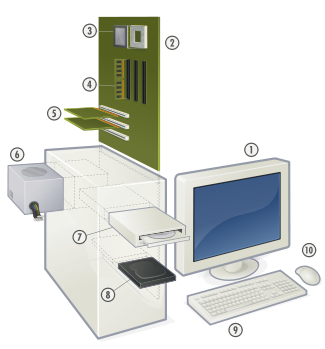
    img/daneshnameh_up/d/d3/compics0049.png
    1.مانیتور
    2.مادر برد
    3.CPU
    4.RAM
    5.تجهیزات جانبی
    6.سیم برق
    7.CD drive
    8.دیسک سخت
    9.کی برد
    10.ماوس

    تعریف

    طبق تعریف کنونی فرهنگ لغت انگلیسی آکسفورد کامپیوتر ابزاری برای انجام محاسبات یا عملیات های کنترلی قابل بیان به صورت جملات عددی یا منطقی می باشد. با وجود درستی، این تعریف و تعاریفی که در دیگر فرهنگ های لغت یافت می شود آنقدر عام هستند که هیچ تمایزی بین گونه های مختلف قدیمی، کنونی و بالقوه ی آینده قرار نمی دهند. سئوالات پر مفهوم تر می توانند این ها باشند: انواع مختلف کامپیوتر کدام می باشد؟ یا ویژگی ها و قابلیت های متمایز کننده ی کامپیوترهای عصر حاضر چیست؟


    ریشه یابی


    معنای کلمه کامپیوتر تغییر کرده اما همواره عقب تر از قابلیت های ماشین های امروزی بوده است. این کلمه در اصل، برای توصیف شخصی که محاسبات ریاضی را انجام می داده بکار می رفته و این مورد استفاده هنوز معتبراست. فرهنگ لغت انگلیسی آکسفورد سال 1897م را به عنوان اولین سالی که این کلمه به یک ماشین محاسبه گر مکانیکی اطلاق شد ثبت کرده است. تا سال 1946م از طرف فرهنگ لغت انگلیسی آکسفورد چندین مشخصه برای تمیز دادن گونه های مختلف ماشین ها ارائه شد. از جمله این مشخصه ها آنالوگ، دیجیتال و الکترونیکی بودن می باشد. به هر حال طبق متون بدست آمده این کلمه ها قبل از سال 1946 مورد استفاده قرار می گرفته اند.


    5دلیل برای آن‌که تبلت بخرید!

    هر روز که می‌گذرد، تب‌لت (رایانه‌های لوحی) زیادی وارد بازار می‌شوند و ممکن است این سوال برای شما هم پیش بیاید که مزیت یک تب‌لت به رایانه یا گوشی همراه هوشمند چیست؟

    هر روز که می گذرد، تب لت (رایانه های لوحی) زیادی وارد بازار می شوند و ممکن است این سوال برای شما هم پیش بیاید که مزیت یک تب لت به رایانه یا گوشی همراه هوشمند چیست؟ آرماندرو رودریگرز، کارشناس پی سی وورلد در مقاله ای این بحث را چنین ادامه داده است:

    اوایل فکر می کردم که اصلا چه احتیاجی به تب لت دارم؟ اما وقتی دیدم که بعضی از ویراستارهای پی سی وورلد از تب لت استفاده می کنند، من هم دلم خواست امتحانی کرده باشم و به همین دلیل، تابستان گذشته یک دستگاه آی پد خریدم. اوایل از آن صرفا برای مطالعه کتاب های کمدی که در کتابخانه دیجیتالی عظیمم داشتم، استفاده می کردم؛ اما کم کم به این نتیجه رسیدم که این دستگاه، کاربردهای مفیدتری هم دارد. اول جستجوهای سریع اینترنتی را به آی پدم واگذار کردم و بعد به انتخاب برگزیده من برای خواندن و جواب دادن به ای میل هایم تبدیل شد.

    با موتورولا زوم و دیگر تب لت های مجهز به هانی کامب (جدیدترین نسخه سیستم عامل آندروید گوگل) و همچنین بعد از معرفی تاچ پد تحت وب

    OS

    که توسط HP

    به بازار معرفی شد، حالا مشتریان یک دریا گزینه دارند که باید از میانش یکی را برای خود انتخاب کنند. البته ممکن است خیلی زود نتوانید تب لت تان را جایگزین رایانه شخصی کنید؛ اما هرکدام شان، مزیت های خودش را دارد که در ادامه به 5 گزینه برتر از نظر ما، می پردازیم

    .

    قابلیت حمل

    تب لت ها به خاطر نوع طراحی شان در مقایسه با رایانه های معمولی، سبک ترند و حمل و انتقال شان به نسبت راحت تر است. شاید بعضی از انواعش هنوز خیلی سنگین باشند و به راحتی در دست جای نگیرند، اما وقتی آن را روی پایتان یا هر سطح دیگری بگذارید، عالی هستند. مثلا اگر بخواهید لابلای آگهی تبلیغاتی تلویزیون، سری به دنیای مجازی بزنید، گشتن و پیدا کردن تب لت خیلی راحت تر است تا این که از جایتان بلند شوید و بروید پشت میز کارتان تا رایانه را روشن کنید. حتی لپ تاپ هم که جز وسایل قابل حمل و متحرک محسوب می شود، زمانی را برای روشن شدن می گیرد و معمولا بعد از مدتی استفاده، گرمای غیر قابل تحملی تولید می کند!

    در مورد استفاده از گوشی های هوشمند، با این که دسترسی راحتی به اینترنت دارید اما مطالعه یک صفحه اینترنتی روی تب لت در مقایسه با گوشی همراه که از نسخه دیگری از وب سایت ها استفاده می کنند و بسیار ریز و کوچک است، لذت بخش تر خواهد بود. به علاوه، در دست گرفتن یک صفحه اینترنتی، به جای زل زدن به آن از طریق نمایشگر لپ تاپ یا رایانه، این حس را القا می کند که آینده در دستان شماست!

    بهره وری

    وجود یک تب لت در محل کار، می تواند برای انجام کارهای ابتدایی مثل چک کردن ایمیل ها و رسیدگی به برنامه ها کاملا موثر باشد. من در محل کارم، آی پدم را روی یک پایه سوار کرده ام و کنار نمایشگر رایانه ام قرار داده ام و از آن به عنوان یک نمایشگر دوم استفاده می کنم. به این ترتیب می توانم صفحه ای میل هایم را باز نگه دارم تا به محض دریافت ای میل جدید، آن را مطالعه کنم. برای مثال، در جلسات کاری، می توانید برای یادداشت برداری یا دانلود سریع مطالب مربوط به بحث و استناد به آن ها، از تب لت استفاده کنید. به این ترتیب نیازی نیست که برای پیدا کردن یک نکته یا یک جدول و نمودار، کوهی از کاغذ را زیر و رو کنید.

    حتی اگر در مدارس، این امکان فراهم شود که نسخه دیجیتالی کتاب های درسی به دانش آموزان معرفی شود، آن ها هم می توانند با ذخیره کتاب ها در تب لت و همراه بردن آن، هم به اقتصاد خانواده و هم به ستون فقرات خودشان کمک کنند!

    سرگرمی

    تب لت ها برای بازی و سرگرمی عالی هستند. از آن جا که

    تب لت ها فقط یک صفحه نمایشگر بزرگ هستند، بهترین وسیله برای تماشای فیلم و برنامه های تلویزیونی به شمار می روند. مثلا برای تماشای فیلم های رزمی، نمایشگر 3.5 اینچی (تقریبا 9 سانتی متری) تب لت به شما اجازه می دهد که تمام صحنه را در کادر داشته باشید. در ضمن با وجود وسایلی مثل نت فلیکس و هولو پلاس، شما دیگر احتیاجی به ذخیره فیلم ها روی حافظه تب لت ندارید و می توانید فیلم ها را به طور مستقیم روی وسیله تان آرشیو کنید.

    در ضمن، بازی های زیادی هست که می تواند سرگرم کننده باشد. تب لت ها به خاطر مجهز بودن به صفحه کلید لمسی، می توانند لحظات خلاقانه ای را هنگام بازی فراهم کند.

    سازگاری

    بازی ها تنها گزینه ای نیستند که می توانید روی تب لت دانلود کنید. بعضی از انواع تب لت ها- که ارزش بیشتر هزینه کردن را دارند- مجهز به فروشگاهی هستند که می توانید برنامه های جانبی زیادی را از آن بخرید و سطح کاربری دستگاه تان را اتقا دهید. اگر هم دوست دارید از آخرین اخبار روز باخبر شوید یا در شبکه های

    اجتماعی به دنبال دوستان قدیمی تان بگردید، می توانید به راحتی تمام برنامه های مرتبط را دانلود کنید.

    در ضمن، شما خیلی راحت می توانید تمام برنامه های مورد علاقه تان را در تب لت نصب کنید، بدون اینکه نیاز به وارد کردن رمز ثبت یا رمز خرید محصول داشته باشید.

    عمر باتری

    یکی از دلایلی که به نظر من یک تب لت به لپ تاپ ارجحیت دارد، عمر بسیار طولانی تر باتری تب لت است. لپ تاپ من قبل از اتصال به پریز برق، حدود 2 ساعت و نیم شارژ نگه می دارد در صورتی که گلکسی تاب سامسونگ یا آی پد را می توان برای یک روز کامل، بدون نیاز به اتصال به پریز برق استفاده کرد

    .

    حتی گوشی هوشمند

    HTC

    مدل

    Driod Incredible

    حداقل دو بار در روز نیاز به شارژ دارد و اگر کاربری اینترنت را هم به آن اضافه کنید، بیشتر از این هم خواهد شد. این که مجبور باشید شارژر لپ تاپ یا گوشی را مدام حمل کنید یا دائم دنبال یک پریز برق بگردید، قاعدتا سخت خواهد بود

    بازیابی اطلاعات آی پد؛ 1000 دلار!

     
    یک شرکت متخصص در بازیابی اطلاعات از هارد دیسک‌های آسیب دیده در نمایشگاه Macworld امسال سرویس جدیدی را معرفی کرد که می‌تواند اطلاعات دستگاه‌های آسیب‌دیده آی‌پد و آی‌فون را بازیابی کند.

    به گزارش ArsTechnica، شرکت DriveSaver که به گفته خود یک بار اطلاعات بسیار ارزشمند کامپیوتر مدیرعامل یک شرکت مالی را بازیابی کرده بود، در نمایشگاه Macworld که به معرفی محصولات مربوط به کامپیوترهای اپل اختصاص دارد اعلام کرد اکنون سرویس های خود را به دستگاه های قابل حمل و حافظه های حالت جامد گسترش داده است.

     به گفته کریس براس، مدیر عملیات بازیابی شرکت DriveSaver بازیابی اطلاعات از حافظه های حالت جامد نسبت به هارددیسک های مغناطیسی پیچیده تر و دشوارتر است.

     به گفته وی برای مثال در تبلت آی پد، حافظه های حالت جامد دارای چندین لایه فلش NAND به صورت پشته هستند. در روند بازیابی اطلاعات هر کدام از این لایه ها باید به صورت مجزا تحلیل شود و سپس آن ها را یک بار به صورت توام ترکیب کرد.

     از طرفی به گفته آقای براس، در دستگاه های آی فون و آی پد که از پردازنده های A4 بهره می برند، کدگذاری داده ها به صورت سخت افزاری توسط یک Flash Controller در سطحی پایین تر از سطح دسترسی Filesystem انجام می شود که کار را سخت تر می کند.

     جدا کردن فلش های NAND از روی مدار منطقی تراشه حافظه نیز کار دشواری است. در بعضی شرایط به دلیل نبود لایه محافظ احتمال آسیب دیدن گیت های مدار بسیار زیاد است.

    آقای براس می گوید اکنون با افزایش استفاده از آی فون و آی پد در بین کاربران حرفه ای، میزان مراجعه مشتریان DriveSaver برای بازیابی اطلاعات از روی این دستگاه نیز افزایش یافته است. برای مثال همزمان سازی (Sync) دستگاه با یک کامپیوتر می تواند باعث پاک شدن تمام اطلاعات شود. بازیابی اطلاعات از این دستگاه ها بین 24 تا 48 ساعت طول خواهد کشید. دستگاه هایی که دچار آسیب فیزیکی شده اند زمان بیشتری می گیرند.

    البته هزینه این کار نیز ارزان نیست. DriveSafe هزینه بازیابی را براساس میزان زمان و سختی کار حساب نمی کند بلکه حجم اطلاعات بازیابی شده معیار محاسبه قیمت سرویس هاست. برای مثال بازیابی اطلاعات کامل یک آی پد حدود یک هزار دلار هزینه خواهد داشت

    ترفند های کیبورد,کاربردهای کیبورد,ترفنها زیبا ,ترفند جالب,حرفه ای شوید,;کیبورد حرفه ای

    5 کاربرد جالب کلید Alt

    Alt ، این کلید کوچک که در سطر آخر کیبورد که در میان دو کلید ویندوز و Space جا خوش کرده است را چندان دست کم نگیرید! چرا که کلید بسیار کارآمد و با استفاده ای برای حرفه ای ها است. در این جا قصد داریم شما را با 5 کاربرد جالب کلید Alt آشنا کنیم تا شما نیز به اهمیت آن پی ببرید.

    1- برای رسیدن به Properties کافیست Alt را نگه داشته و روی فایل مورد نظر دوبار کلیک کنید.
    2- کلید Alt در هر پنجره ای، (ترفندستان) با یک فشار منوهای پنجره را فعال می کند و با ترکیب آن با هر کدام از حروف منوها، که زیر آن خط کشیده شده است، پنجره مربوط به آن منو را باز میکند.
    3- در مرورگر اینترنت اینترنت اکسپلورر، ترکیب Alt و End شما را به آخرین صفحه ای که مشاهده کرده اید خواهد برد.
    4- در مرورگر اینترنت اینترنت اکسپلورر، ترکیب Alt با یکی از دو کلید جهت راست و چپ، عمل Back و Forward را انجام می دهد.
    5- با ترکیب Alt و Tab شما می توانید به سهولت پنجره های فعال ویندوز را جابه جا کنید.
     
    با ده انگشت تایپ کنید!
    تایپ نمودن 180 حرف در یک دقیقه شاید برای شما یک رویا تلقی شود ، اما بایستی بدانید اگر مهارت تایپ 10 انگشتی را فرا بگیرید میتوانید با سرعتی بیش از 5 برابر سایر کاربران عادی تایپ نمایید و با این مقدار حروف در دقیقه متون خود را تایپ کنید. این مهارت را میتوان بسیار گرانبها دانست چرا که در دنیایی که با سرعت رو به مجازی سازی میرود داشتن چنین توانمندهایی بسیار با ارزش است. تایپ 10 انگشتی یک مهارت است که با اندکی تمرین و ممارست میتوانید به آن دست یابید. در این ترفند قصد داریم چندین روش گوناگون که باعث ایجاد یک روند رو به رشد برای فراگیری تایپ 10 انگشتی میشود را برای شما بازگو نماییم.

    با دقت به کیبورد نگاه کنید. دو تا از دکمه های صفحه کلید بر روی خود برجستگی های کوچکی دارند که وجود آنها به شما کمک می کند تا موقعیت این دو دکمه را حتی در تاریکی یا بدون نگاه کردن نیز بتوان پیدا کرد. دکمه های مذکور، حروف F و J می باشند. انگشت اشاره دست راست خود را روی حرف F و انگشت اشاره دست چپتان را روی حرف J بگذارید.

    دو انگشت سبابه خود را روی دکمه Space مستقر نموده و 6 انگشت باقیمانده را به ترتیب روی دکمه های کنار حروف F و J بگذارید (البته بدون فشردن دکمه ها). با مستقر شدن دستتان در این حالت، موقعیت تمامی دیگر کلیدها، نسبت به این 8 کلید ردیف وسط، قابل پیدا کردن می باشد.

    حال، برای تایپ کردن، هر کلیدی را که می خواهید فشار دهید باید از میان 8 انگشت ردیف وسط، فقط یک انگشت که به آن دکمه نزدیکتر است از جای خود بلند شده، کلید مذکور را فشرده و دوباره به جای خود بازگردد. (ترفندستان) پس از بازگشت انگشت به موقعیت اولیه، انگشت بعدی جهت فشردن دکمه بعدی از جای خود بلند شده، دکمه را فشرده و به جای خود باز می گردد. همینطور، هر دکمه ای را که می خواهیم فشار دهیم، فقط یک انگشت برای فشردن آن از جای خود حرکت کرده، آن کلید را فشرده و دوباره به جای خود باز می گردد.

    در شروع کار، ممکن است اجرای این روش، کمی برایتان دشوار بوده و یا احساس کنید، روش کندی است، اما فراموش نکنید که به مرور زمان آنقدر در این کار ماهر خواهید شد که سرعت نوشتنتان با صفحه کلید چندان فرقی با سرعت نوشتن با خودکار نخواهد داشت.

    کلیات ماجرا همین بود، اما یادتان باشد که میزان سرعت و مهارت شما در تایپ کامپیوتری فقط و فقط بستگی به میزان تمرین و تجربه تان خواهد داشت. چنانچه زمانی برسد که بتوانید 180 حرف در دقیقه تایپ کنید (با احتساب کسر 5 حرف به ازای هر غلط) ، یعنی شایستگی دریافت مدرک بین المللی این رشته را داشته و از نظر سازمان فنی و حرفه ای کشور، یک تایپیست حرفه ای به شمار می آیید. پس اگر این مهارت را فرا گرفته اید بایستی به خود ببالید.
    به یاد هم داشته باشید مدت دوره آموزش تایپ حرفه ای، به طور معمول در آموزشگاه های فنی و حرفه ای 4 ماه است که گاهی بیشتر نیز می شود. اما جهت آموزش این مهارت به افرادی که واقعأ انگیره و پشتکار یادگیری آن را داشته باشند، یک جلسه نیز کافی بوده و بعد از آن در صورتی که تمرین مرتب و مکرر کنند، به مرور زمان در حد تایپیست های حرفه ای آموزش دیده ظاهر خواهند شد.

    متن فوق ، محتوای یک دوره 4 ماهه را در یک جلسه آموزش می دهد، پس در صورت یاد نگرفتن از خودتان نا امید نشوید. تجربه نشان داده است از هر سه نفری که توضیحات فوق برایشان بازگو شده، یک نفر واقعأ تایپیست شده است. چه بسا از میان سه نفر بعدی، آن یک نفر شما باشید!
     
    تایپ نمودن شکل به وسیله کیبورد
    تصمیم داریم تا ترفندی جالب را برایتان بازگو کنیم که بسیاری از کاربران از آن بی اطلاعند! با استفاده از این ترفند میتوانید انواع و اقسام شکل های عجیب و غریب مانند تیر، قلب، گل و... را بدون استفاده از نرم افزار خاصی و تنها با استفاده از کیبورد در محیط ویندوز تایپ نمایید.

    برای این کار کافی است:
    در هنگام تایپ کلید Alt را نگه دارید و به دلخواه یکی از اعداد سمت راست کیبورد را فشار دهید، سپس کلید Alt را رها کنید. خواهید دید که یکی از اشکال نمایان میشود.
    نکته جالب این است که (ترفندستان) این اشکال تنها محدود به 9 عدد نمیشود، بلکه می توانید وقتی Alt را نگه داشته اید دوبار یک عدد را وارد کنید، خواهید دید که شکل دیگری ظاهر میشود. در نتیجه اگر یک عدد را چندین دفعه وارد کنید شکل دیگری را خواهید دید.

    روشن کردن کامپیوتر با صحفه کلید
    با بهره گیری از ترفندی که هم اکنون به شما معرفی خواهیم کرد میتوانید بدون نیاز به نرم افزار خاصی و تنها با استفاده از تنظمیات سیستمی، به وسیله دکمه های کیبوردتان، کامپیوتر خاموش را روشن کنید.

    بدین منظور:
    ابتدا کامپیوتر را Restart کرده و چندین بار کلید Delete را فشار داده تا به محیط Setup بروید.
    سپس گزینه Integrated Peripherals را انتخاب کنید و در صفحه باز شده گزینه Keyboard Power on را انتخاب کنید که شامل گزینه های زیر می باشد که به ترتیب آنها را توضیح می دهیم:
    1- گزینه Password: با انتخاب این گزینه می توان پسوردی را وارد نمود و از طریق پسورد کامپیوتر را روشن کرد اگر این گزینه را انتخاب کنیم باید بعد از آن گزینه KB Power On Password را انتخاب (ترفندستان) و پسورد مورد نظر را وارد کرد و سپس آن را تایید نمود.
    2- گزینه Any Key: با انتخاب این گزینه با هر کلید صفحه کلید می توان کامپیوتر را روشن نمود.
    3- گزینه Disabled: با انتخاب این میتوان گزینه روشن شدن کامپیوتر را توسط صفحه کلید غیر فعال نمود.
    4. گزینه Keyboard 98: این گزینه مخصوص صفحه کلید های قدیمی است.

    پس از انتخاب یکی از گزینه های بالا کلید F10 را فشار داده وتغیرات اعمال شده را با زدن کلید Y وسپس کلید Enter تایید می کنیم .
    لازم به ذکر است که با برداشتن جامپر Power روی کیس می توان فقط توسط صفحه کلید کامپیوتر را روشن نمود.
    دقت کنید اگر Integrated Peripherals را نیافتید احتمالأ گزینه ای مشابه آن وجود دارد.
    چقدر از کیبورد خودتان راضی هستید؟ آیا به درستی کار می کند؟ تمامی این کلیدها در صورتی می توانند مورد استفاده باشند که همگیشان به درستی کار کنند. کافیست یکی از آنها کار نکند دیگر صفحه کلید شما مورد اطمینان نیست و بزودی به کلیدی که کار نمی کند نیاز پیدا خواهید کرد. قبل از آنکه اعصابتان بخاطر مدام فشار دادن کلید خراب، خرد شود، چند نکته زیر را هم امتحان کنید شاید کلید کیبورد سر به راه شد و مدتها در کنارتان بدرستی انجام وظیفه کرد. در این ترفند سعی می کنیم مرحله به مرحله سرویس را به شما آموزش دهیم.

    مراحل سرویس:

    ابتدا کامپیوتر را خاموش کنید. سپس کیبورد را از کامپیوتر جدا کنید و آنرا به پشت برگردانید و تمامی پیچهای آنراباز کنید. سعی کنید در کنار دستتان ظرفی باشد که پیچها را درون آن بیندازید تا گم نشود. سپس قاب روی کیبورد را به آرامی و با دقت بردارید و مراقب باشید تا کلیدها از روی قاب جابجا نشوند، اکثر کیبوردها بعد از باز کردن پیچهایشان بوسیله خارهایی چفت می باشند، این خارها در کنار کیبورد وجود دارد، سعی کنید آنها را به آرامی باز کنید تا دو سطح کیبورد آزاد شود، این کار را به دقت انجام دهید تا این خارها نشکند.سپس قاب محافظ صفحه کلید راباز کنید. دقت کنید (ترفندستان) معمولا این قاب توسط پیچهایی به بدنه متصل می باشند. بعد از باز کردن پیچها امکان دارد باز هم قاب باز نشود. در بعضی از کیبوردها علاوه بر پیچ ، چفتهای پلاستیکی نیز وجود دارند که مانع از باز شدن صفحه محافظ می شوند آنها را با دقت آزاد کنید.
    اکنون پنبه ای را به الکل سفید آغشته کرده و دو سطح مدار صفحه کلید را به آرامی تمیز کنید. بسیار احتیاط کنید که به مدارها آسیبی نرسانید. بعد از تمیز کردن،برد مربوطه را با پنبه خشک تمیز کنید تا اگر جرمی بجا مانده از بین برود و باعث قطع ارتباط دو سطح مدار نشود. توجه داشته باشید که در بعضی از موارد بعد از تمیز کردن مدار باز هم مشکل کماکان باقی می ماند.
    در اکثر این موارد اتصال مدار قطع شده است، این امر بیشتر زمانی اتفاق می افتد که مایعات داخل کیبورد ریخته شده باشد. اکنون پا را فراتر می گذاریم و در صورتی که محل قطع اتصال دیده نشود با یک اهمتر مدار قطع شده را پیدا می کنیم. توضیح این کار ساده است. اهمتر را بر روی حالت اتصال کوتاه قرار دهید. در این حالت در صورتیکه هر دو سر اهمتر را به هم بزنید بوق اتصال کوتاه شنیده می شود. ابتدا یک سر اهمتر را به مدار کلید قطع شده بزنید و با سر دیگر آن مدار را تا انتها دنبال کنید در صورتیکه در هر کجا بوق اتصال شنیده نشد آن قسمت از مدار قطع شده است.
    در بازار الکترونیک، ماژیکهایی وجود دارند( خیلی شبیه به خود کار غلط گیر) که قادرند اینگونه قطع شدگی ها را ترمیم کنند. با استفاده از آنها اتصال بین دو نقطه را بر قرار کنید. برای اطمینان مجددا با اهمتر چک کنید.سپس ریبون و محل اتصال آن به کیبورد را با اسپرس خشک تمیز کنید.در صورت نداشتن ماژیک فوق از یک رشته سیم نازک جهت بر قرار کردن اتصال بین دو نقطه قطع شده استفاده کنید. به وسیله چسب نواری (چسب شیشه ای) دو سر سیم را به ابتدا و انتهای محل قطع شدگی متصل کنید.

    در انتها نیز کلیدها و قاب بدنه کیبورد را تمیز کنید، دقت داشته باشید که قاب و کلیدها کاملا خشک شده باشند. درصورتیکه کمی آب داخل کلیدها یا بدنه باقی بماند باعث از بین رفتن مدار کیبورد می شود. اکنون کیبورد را به دقت بسته و آن را چک کنید. امیدوارم مشکلات بر طرف شده باشد.

    نکات کامپیوتری

    تولید عکس های Gif با کیفیتی در حد JPG
    این کار توسط فتوشاپ امکان پذیر است و برای این کار از منوی File گزینه Save As for WEB را انتخاب می کنیم سپس در زیر قسمت Settings عبارت Jpeg را به Gif تغییر می دهیم و OK را می زنیم. 

    عکسهایی که با این روش ایجاد می شوند دارای حجم کمتری نسبت به عکسهای jpg می باشند و برای استفاده در وبسایت ها مناسبند


    اگر از دو ویندوز استفاده می کنید باید بعضی از برنامه هایتان را در هر دو ویندوز نصب کنید و این مسئله باعث می شود که حجم زیادی از هارد دیسکتان اشغال شود و برای حل این مشکل ابتدا در ویندوز XP برنامه مربوطه را نصب کنید و سپس در ویندوز 98 مسیر نصب را مثل ویندوز XP بدهید ، مثال : C:\program files\ Opera 7.11
    حالا می خواهم اثبات کنم که چرا این روش بهترین و درست ترین راه حل است. وقتی شما یک برنامه مثل Photoshop را نصب می کنید تمام فایلهای آن در شاخه D:\program files\Photoshop قرار نمی گیرد و تعدادی از فایلهای برنامه در قسمتهای مختلف شاخه Windows قرار می گیرد ولی فایل های درون شاخه Photoshop در هر دو ویندوز مثل هم است و در حقیقت با این روش نصب فقط فایلهایی که باید در شاخه ویندوز قرار گیرند کپی می شوند و ویندوز دوم از همان فایلهای photoshop که در ویندوز اول بوده استفاده می کند.
    نکته : ویروس کشها را در هر دو ویندوز به صورت مجزا نصب کنید.


    تا حالا شده که بخواهید مطالب گذشته یک وبلاگ خاص را ببینید و باید برای این کار هر دفعه صفحه مربوطه را Save کنید ولی من می خواهم یک روش بسیار بهتر را به شما یاد بدهم و برای این کار مراحل زیر را دنبال کنید {یک صفحه وب را باز کرده اید و می خواهید دفعه بعد که آن صفجه را باز می کنید ، صفحه قبلی از Temporary حذف نشود}
    ابتدا سایت مربوطه را همراه WWW تایپ کنید مثل www.mohammad200300.blogsky.com و در دفعات بعدی فقط با آدرس mohammad200300.blogsky.com وارد سایت مربوطه شوید بدین ترتیب صفحه www.mohammad200300.blogsky.com کاملا دست نخورده می ماند و شما می توانید صفحه www.mohammad200300.blogsky.com را بدون هیچ تغییری مشاهده کنید و این در حالی است که همیشه همین صفحه را از طریق آدرس mohammad200300.blogsky.com به صورت Update شده استفاده می کنید.


    کپی کردن سی دی های خش دار:
    روش کار با این برنامه به نظر ساده می آید ولی اگر می خواهید همه سی دی های خش دار را کپی کنید و برنامه قفل نکند یا با پیغام خطا رو به رو نشوید مراحل زیر را طی کنید.
    ابتدا برنامه را باز می کنیم و از ساختار درختی که سمت چپ برنامه قرار دارد دنبال گزینه ISO که به رنگ قرمز می باشد می گردیم و روی آن کلیک راست می کنیم تا لیست فایلها ظاهر شود، برای کپی کردن فایل مورد نظر باید روی آن کلیک راست کنیم و گزینه extract که اولین گزینه می باشد را انتخاب کنیم و سپس محل ذخیره فایل را مشخص می کنیم.
    نکته 1: Iso Buster برای کپی کردن برنامه ها مناسب نمی باشد و ممکن است برنامه مذبور در هنگام نصب یا اجرا شدن با اشکالاتی همراه شود.
    نکته 2: فایلهای تصویری معمولا به صورت Mpeg2 رایت می شوند تا در VCD نیز قابل اجرا باشند و به همین دلیل شما باید بعد از یافتن گزینه ISO روی شاخه MPEGAV کلیک کنید تا بتوانید لیست فایلهای تصویری را ببینید.
    ()


     ترفند مربوط به تغییر چهره و حتی ایجاد افکت در Photoshop 6.0 { ممکن است در ورژن های جدیدتر فتوشاپ هم عمل کند}
    برای این کار کلیدهای Ctrl+Shift+X را فشار می دهیم ، سپس کادری باز می شود که می توانید از ابزارهای آن که در سمت چپ برنامه قرار دارد استفاده کنید.
    از ابزارهای مذکور می توانید برای افکتهای کوچک و بزرگ کردن و تغییر چهره و تبدیل آنها به شخصیتهای خنده دار استفاده کنید.


    وارد کردن مشخصات در آهنگهایی که پسوند MP3,WMA دارند.
    روش اول {توسط ویندوز}: روی آهنگ مورد نظر کلیک راست می کنیم و سپس گزینه Properties را انتخاب می کنیم و بعد از آن سربرگ Summary و Advanced را انتخاب می کنیم {ممکن است گزینه Advanced قابل انتخاب نباشد}. در آخر هم جلوی هر کدام از گزینه ها که کلیک کنید می توانید مشخصات را در آن وارد کنید.
    مزیت: ویندوز قابلیت وارد کردن مشخصات را کامل تر و راحت تر در اختیار کاربر می گذارد.
    نکته: اگر فایل مذبور در حالت Read Only باشد قابل تغییر نیست و به همین دلیل نمی توانید در کادرهای مربوطه چیزی بنویسید. برای خارج کردن فایل از حالت read only باید روی آن راست کلیک کنید و سپس گزینه Properties و بعد از آن، تیک گزینه read only را بردارید.
    روش دوم {توسط Winamp } ابتدا از قسمت Play List وینمپ یکی را انتخاب می کنیم و Alt + 3 را می زنیم، سپس کادری باز می شود که در آن می توانیم مشخصات آهنگ را وارد کنیم ، بعد از وارد کردن مشخصات دکمه Update را می زنیم.
    نکته : توجه داشته باشید که فایل را از حالت read only خارج کنید تا در هنگام Update کردن موزیک با پیغام خطا مواجه نشوید.
    نکته مهم : برای رد و بدل کردن پیغام های محرمانه نیز می توانید از قسمت Comment که در فایلهای موزیک وجود دارد استفاده کنید. 


    ()

    با نکاتی در مورد چگونگی خرید یک کامپیوتر (رایانه ) و موارد نگهداری آن بیشتر آشنا شویم

    چگونگی خرید یک کامپیوتر – رایانه :

    در هنگام خرید کامپیوتر، اگر فروشنده سیستم را تکمیل کرده و به شما تحویل دهد، بعدا در مقابل اشکالات احتمالی و عیوب قطعات پاسخگو نخواهد بود. پس بهتر است همه بهای سیستم را در ابتدا نپردازید. با فروشنده شرط کنید که سیستم پس از نصب باید خدمات و کارایی موردنظر را به طور کامل انجام دهد، زیرا در صورتی که یک قطعه کیفیت و هماهنگی لازم را نداشته باشد یا حتی چنانچه نرم افزار رایانه به خوبی کار نکند در مجموع کارایی رایانه شما بی اثر خواهد شد.


    نیازهای خود را بگویید

    اگر شما دوربین عکاسی، تلفن همراه دارای سیستم عکاسی و فیلمبرداری یا دوربین فیلمبرداری دیجیتالی دارید، از وب کم برای برقراری ارتباط با اینترنت استفاده می کنید یا پرینتر رنگی، فکس و... دارید، بهتر است قبل از خرید رایانه، تقاضای خود را برای استفاده از این وسایل مطرح کنید تا متناسب با کاربرد آنها برای نصب کارت گرافیک، پورت Usb ، نصب نرم افزارها، سیستم تبدیل اطلاعات و فیلم به Cd قابل پخش در دستگاه های دیگر و... اقدام شود.اگر به این نکات توجه نکنید، پس از مدتی با مشکلات مختلف و نارضایتی روبه رو خواهید شد.


    ‌موج واردات قطعات جدید نامرغوب و مرغوب کامپیوتر- رایانه

    اگرچه قیمت قطعات کامپیوتر ارزان شده، اما دقت کنید موج انبوهی از قطعات چینی نامرغوب و بدون کیفیت وارد کشور شده و با وجود قیمت پایین و شباهت اسمی با اجناس اصلی، خرید آنها برای کاربران رایانه ها مقرون به صرفه نیست. خرید این قطعات در آینده هزینه شما را چندین برابر خواهد کرد.


    برخی شرکت ها نیز نان برند یا اسم تجاری خود را می خورند و چون معروف شده اند، جنس خود را گران تر می فروشند، اما گران بودن، الزاما نشانه مرغوب بودن کالا نیست و همیشه در بازار می توان قطعات باکیفیت و قیمت ارزان تر پیدا کرد.


    در شرایطی که دو قطعه با داشتن سیستم مشابه را می بینید که قیمت آنها با یکدیگر فرق می کند، اولویت انتخاب را به قطعات و سیستمی بدهید که گارانتی و خدمات پس از فروش دارد و یک شرکت ایرانی معتبر پشتیبان خدمات آن است.از کسانی که قبلا رایانه خریده اند، سؤال کنید که پس از خرید، با چه مشکلاتی روبه رو شده اند و چگونه می توان از این مشکلات رهایی یافت.برخی قطعات تازه وارد بازار شده و با تبلیغ اینکه قابلیت های جدیدی دارند گران تر از بقیه اجناس فروخته می شوند، اما شما اجازه بدهید تا دیگران که حرفه ای هستند آنها را آزمایش کرده و در صورتی که از کیفیت برتر آنها مطمئن شدید، شما نیز پول بیشتری بدهید و آن کالا را خریداری کنید.


    طریقه نگهداری رایانه

    قبل از خرید سعی کنید که طریقه نگهداری اولیه رایانه را یاد بگیرید. انجام این کار در کاهش هزینه ها و جلوگیری از خراب شدن سیستم، مفید خواهد بود.

    از نصب نرم افزارهای پرحجم، کپی شده و غیراصلی که ممکن است ویروس داشته باشند یا خوب کار نکنند، بپرهیزید.

    سیستم های عامل از جمله سیستم عاملxp را از هر کسی تهیه نکنید. بهتر است ۴ یا ۵ هزار تومان هزینه کنید و آن را از یک شرکت معتبر بخرید تا با این کار سلامت بقیه نرم افزارها و کارایی دستگاه تضمین و پشتیبانی شود، اگر سیستم عامل خوب انتخاب نشود دائما باید آن را پاک کرده و دوباره نصب کنید. چند برابر هزینه کنید، ساعت ها وقت بگذارید و در آخر جواب مناسب را هم نگیرید.

    پس بهتر است از ابتدا سیستم عامل مفید، کارآمد و مطمئن و با خدمات پشتیبانی یک شرکت معتبر را خریداری کنید.

    قبل از باز کردن پلمپ سیستم همراه با گارانتی از تعهدات شرکت موردنظر مطمئن شوید. برخی شرکت ها بعد از گارانتی سیستم شما، خیلی از موارد ایراد سیستم را به عنوان مورد گارانتی شده قبول نمی کنند و بابت انجام آنها هزینه اضافی دریافت می کنند. توجه داشته باشید که نرخ گارانتی معمولا بین ۱۵ تا ۵۰ هزار تومان است و باید موارد گارانتی در قرارداد، فاکتور فروش یا ضمانتنامه آمده باشد.


    دقت در نصب درست قطعات
    در صورتی که اطلاعات کافی در مورد سخت افزار رایانه ها دارید، باید با توجه به دفترچه راهنمای مادربرد ، سیستم را اسمبل یا نصب کنید، اما در صورتی که اطلاعات کافی ندارید، بهتر است ریسک نکنید و قطعات را به افراد متخصص سپرده و البته هزینه ای بین ۴۰ تا ۶۰ هزار تومان بپردازید.

    توجه داشته باشید که خیلی از افراد و به ویژه نوجوانان و جوانان به کامپیوتر علاقه مندند و ادعا می کنند که اطلاعات کافی در مورد سخت افزار و نرم افزارها را در اختیار دارند، اما در واقع آنها تخصص کافی ندارند. ممکن است آنها یک بخش از نیازتان را انجام دهند و شما موقتا رضایت پیدا کنید و خوشحال شوید، اما پس از گذشت چند روز متوجه خواهید شد که تغییراتی در کارایی رایانه یا نرم افزارها ایجاد شده و شما نمی دانید که چرا سرعت رایانه کاهش پیدا کرده یا تنبل شده است، پس بهتر است که اطلاعات خود را به تدریج افزایش داده و مهارت نحوه کار با رایانه را افزایش دهید، زیرا بالاخره روزی فرا می رسد که خسته شده و فکر می کنید که خودتان باید رایانه را بشناسید و نرم افزارها و کیفیت خوب قطعات و برنا مه ها را تشخیص بدهید.

    نکات کامپیوتری

    تولید عکس های Gif با کیفیتی در حد JPG
    این کار توسط فتوشاپ امکان پذیر است و برای این کار از منوی File گزینه Save As for WEB را انتخاب می کنیم سپس در زیر قسمت Settings عبارت Jpeg را به Gif تغییر می دهیم و OK را می زنیم. 

    عکسهایی که با این روش ایجاد می شوند دارای حجم کمتری نسبت به عکسهای jpg می باشند و برای استفاده در وبسایت ها مناسبند


    اگر از دو ویندوز استفاده می کنید باید بعضی از برنامه هایتان را در هر دو ویندوز نصب کنید و این مسئله باعث می شود که حجم زیادی از هارد دیسکتان اشغال شود و برای حل این مشکل ابتدا در ویندوز XP برنامه مربوطه را نصب کنید و سپس در ویندوز 98 مسیر نصب را مثل ویندوز XP بدهید ، مثال : C:\program files\ Opera 7.11
    حالا می خواهم اثبات کنم که چرا این روش بهترین و درست ترین راه حل است. وقتی شما یک برنامه مثل Photoshop را نصب می کنید تمام فایلهای آن در شاخه D:\program files\Photoshop قرار نمی گیرد و تعدادی از فایلهای برنامه در قسمتهای مختلف شاخه Windows قرار می گیرد ولی فایل های درون شاخه Photoshop در هر دو ویندوز مثل هم است و در حقیقت با این روش نصب فقط فایلهایی که باید در شاخه ویندوز قرار گیرند کپی می شوند و ویندوز دوم از همان فایلهای photoshop که در ویندوز اول بوده استفاده می کند.
    نکته : ویروس کشها را در هر دو ویندوز به صورت مجزا نصب کنید.


    تا حالا شده که بخواهید مطالب گذشته یک وبلاگ خاص را ببینید و باید برای این کار هر دفعه صفحه مربوطه را Save کنید ولی من می خواهم یک روش بسیار بهتر را به شما یاد بدهم و برای این کار مراحل زیر را دنبال کنید {یک صفحه وب را باز کرده اید و می خواهید دفعه بعد که آن صفجه را باز می کنید ، صفحه قبلی از Temporary حذف نشود}
    ابتدا سایت مربوطه را همراه WWW تایپ کنید مثل www.mohammad200300.blogsky.com و در دفعات بعدی فقط با آدرس mohammad200300.blogsky.com وارد سایت مربوطه شوید بدین ترتیب صفحه www.mohammad200300.blogsky.com کاملا دست نخورده می ماند و شما می توانید صفحه www.mohammad200300.blogsky.com را بدون هیچ تغییری مشاهده کنید و این در حالی است که همیشه همین صفحه را از طریق آدرس mohammad200300.blogsky.com به صورت Update شده استفاده می کنید.


    کپی کردن سی دی های خش دار:
    روش کار با این برنامه به نظر ساده می آید ولی اگر می خواهید همه سی دی های خش دار را کپی کنید و برنامه قفل نکند یا با پیغام خطا رو به رو نشوید مراحل زیر را طی کنید.
    ابتدا برنامه را باز می کنیم و از ساختار درختی که سمت چپ برنامه قرار دارد دنبال گزینه ISO که به رنگ قرمز می باشد می گردیم و روی آن کلیک راست می کنیم تا لیست فایلها ظاهر شود، برای کپی کردن فایل مورد نظر باید روی آن کلیک راست کنیم و گزینه extract که اولین گزینه می باشد را انتخاب کنیم و سپس محل ذخیره فایل را مشخص می کنیم.
    نکته 1: Iso Buster برای کپی کردن برنامه ها مناسب نمی باشد و ممکن است برنامه مذبور در هنگام نصب یا اجرا شدن با اشکالاتی همراه شود.
    نکته 2: فایلهای تصویری معمولا به صورت Mpeg2 رایت می شوند تا در VCD نیز قابل اجرا باشند و به همین دلیل شما باید بعد از یافتن گزینه ISO روی شاخه MPEGAV کلیک کنید تا بتوانید لیست فایلهای تصویری را ببینید.
    ()


     ترفند مربوط به تغییر چهره و حتی ایجاد افکت در Photoshop 6.0 { ممکن است در ورژن های جدیدتر فتوشاپ هم عمل کند}
    برای این کار کلیدهای Ctrl+Shift+X را فشار می دهیم ، سپس کادری باز می شود که می توانید از ابزارهای آن که در سمت چپ برنامه قرار دارد استفاده کنید.
    از ابزارهای مذکور می توانید برای افکتهای کوچک و بزرگ کردن و تغییر چهره و تبدیل آنها به شخصیتهای خنده دار استفاده کنید.


    وارد کردن مشخصات در آهنگهایی که پسوند MP3,WMA دارند.
    روش اول {توسط ویندوز}: روی آهنگ مورد نظر کلیک راست می کنیم و سپس گزینه Properties را انتخاب می کنیم و بعد از آن سربرگ Summary و Advanced را انتخاب می کنیم {ممکن است گزینه Advanced قابل انتخاب نباشد}. در آخر هم جلوی هر کدام از گزینه ها که کلیک کنید می توانید مشخصات را در آن وارد کنید.
    مزیت: ویندوز قابلیت وارد کردن مشخصات را کامل تر و راحت تر در اختیار کاربر می گذارد.
    نکته: اگر فایل مذبور در حالت Read Only باشد قابل تغییر نیست و به همین دلیل نمی توانید در کادرهای مربوطه چیزی بنویسید. برای خارج کردن فایل از حالت read only باید روی آن راست کلیک کنید و سپس گزینه Properties و بعد از آن، تیک گزینه read only را بردارید.
    روش دوم {توسط Winamp } ابتدا از قسمت Play List وینمپ یکی را انتخاب می کنیم و Alt + 3 را می زنیم، سپس کادری باز می شود که در آن می توانیم مشخصات آهنگ را وارد کنیم ، بعد از وارد کردن مشخصات دکمه Update را می زنیم.
    نکته : توجه داشته باشید که فایل را از حالت read only خارج کنید تا در هنگام Update کردن موزیک با پیغام خطا مواجه نشوید.
    نکته مهم : برای رد و بدل کردن پیغام های محرمانه نیز می توانید از قسمت Comment که در فایلهای موزیک وجود دارد استفاده کنید. 


    ()